SKAI-Studio. Геозоны: Редактирование геозон и редактирование групп геозон
Редактирование геозон
Для редактирования существующей геозоны, необходимо её выделить (кликнуть ЛКМ по ней в списке) и нажать кнопку  «Редактировать геозону».
В этом режиме для полигона и коридора можно передвигать любую из имеющихся точек (рисунок 1 ), образующих каркас геозоны, тем самым изменяя её.
Если изменить какую-либо точку, между 2 точками появляется дополнительная, которая позволяет более точно обрисовать геозону.
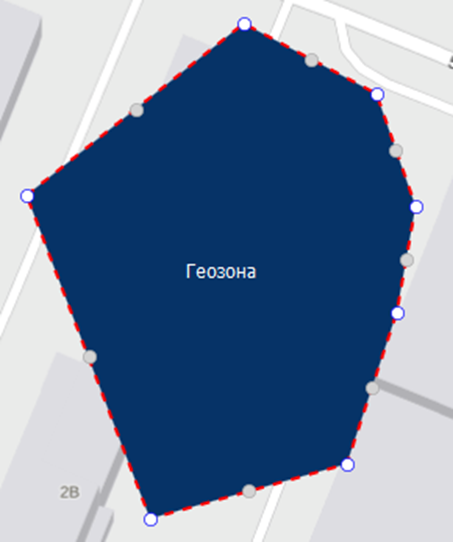 Рисунок 1. Редактирование геозоны
Редактирование групп и действия с геозонами
В момент создания первой геозоны любого типа соответствующая группа геозон переходит в режим редактирования. Данный режим позволяет последовательно создавать необходимые геозоны, изменять их параметры и размеры. Как только все необходимые действия выполнены, требуется активировать управляющий элемент  «Сохранить» для фиксации изменений (Рисунок 2 ).
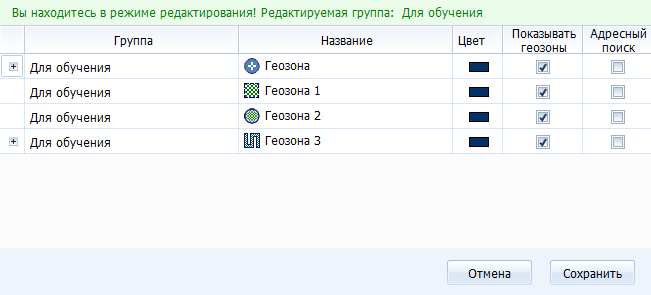 Рисунок 2. Режим создания и редактирования геозон
При создании ошибочной метки есть возможность отменить действие, нажав на метку ПКМ.
Редактирование уже существующих геозон, например, изменение их прозрачности ( Редактор геозон ), изменяет цвет названия геозон в перечне модуля редактирования на зелёный, тем самым выделяя их (Рисунок 3 ). Для сохранения изменений необходимо активировать управляющий элемент Сохранить.
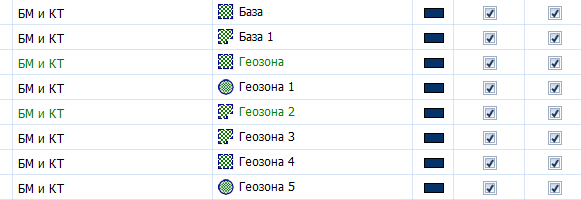
Рисунок 3. Отображение геозон с несохраненными изменениями
При помощи контекстного меню (Рисунок 4 ) существует возможность выполнить следующие действия:
- добавить комментарий к выбранной геозоне ( Рисунок 5 );
- рассчитать площадь выбранной геозоны (Рисунок 6 );
- удалить выбранную геозону;
- переместить геозону в выбранную группу (Рисунок 7 ).
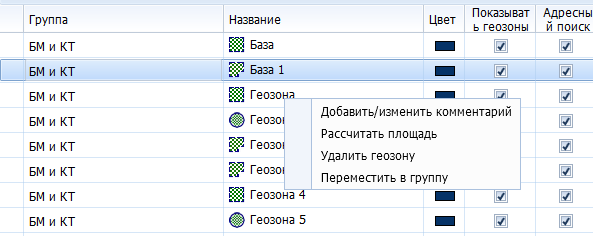
Рисунок 4. Контекстное меню перечня геозон
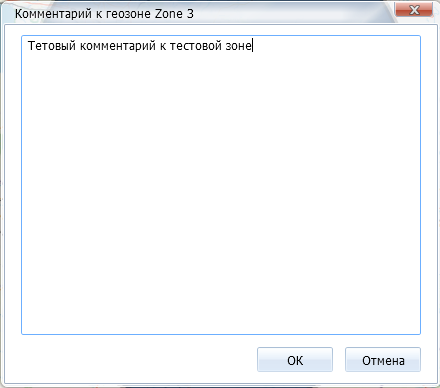
Рисунок 5. Создание комментария для геозоны
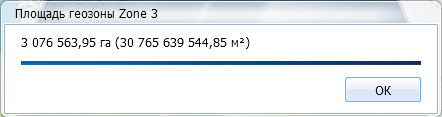
Рисунок 6. Расчет площади геозоны
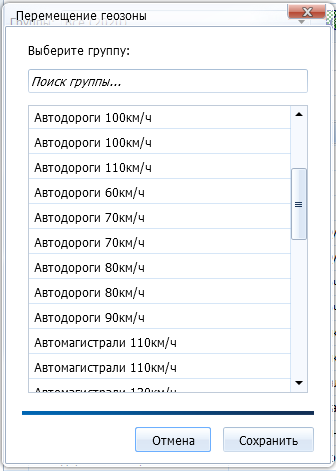
Рисунок 7. Перемещение геозоны в выбранную группу
Author: Шалюкова Наталья Кирилловна - Thu, Dec 10, 2020. This article has been viewed 3925 times.
Powered by PHPKB (Knowledge Base Software)