[3.0] SKAI-Online: Справочник «Водители»
В справочнике «Водители» собраны карточки водителей, которыми можно управлять: добавлять карточку водителя в группу, редактировать, удалять, а также назначать водителя на ТС.
Общий вид
Просмотр справочника «Водители» доступен всем пользователям при авторизации. Список групп водителей включает в себя карточки водителей только тех компаний, которые выданы пользователю в доступ.
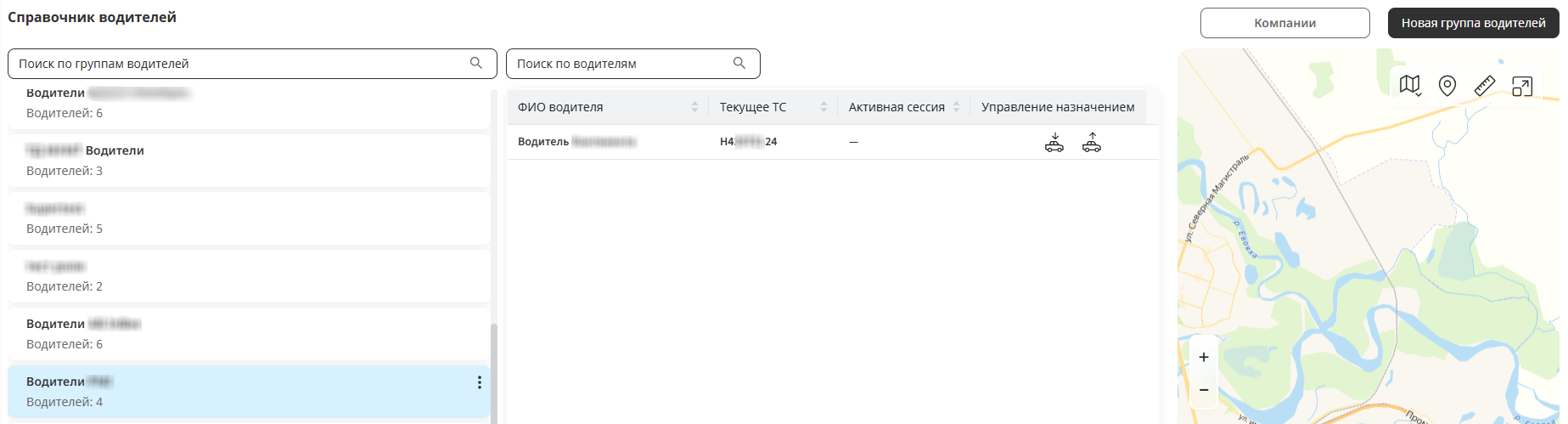
Работа с группой водителей
Создание группы водителей
Функция создания доступна только при наличии соответствующих прав.
Карточки водителей создаются только в рамках группы. Если в списке доступных групп нет подходящей, создайте её. Для этого:
1. Нажмите кнопку «Новая группа водителей» в правом верхнем углу экрана.
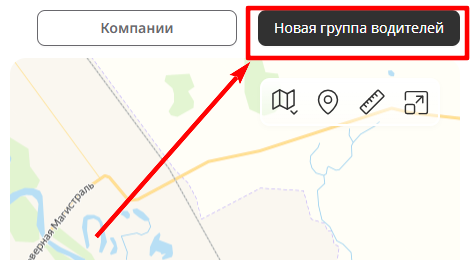
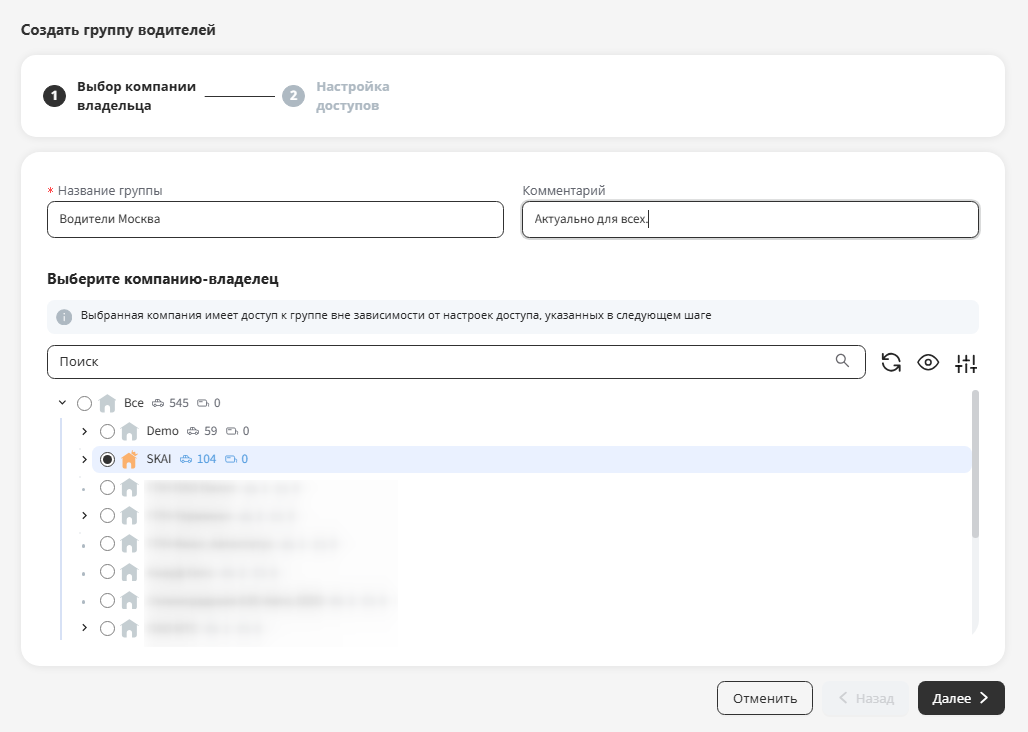
2. Заполните форму создания группы.
2.1. Введите название группы, комментарий (по желанию), выберите компанию владельца группы водителей и нажмите кнопку «Далее».
2.2. Выберите компании/подразделения, которым будет доступна создаваемая группа водителей.
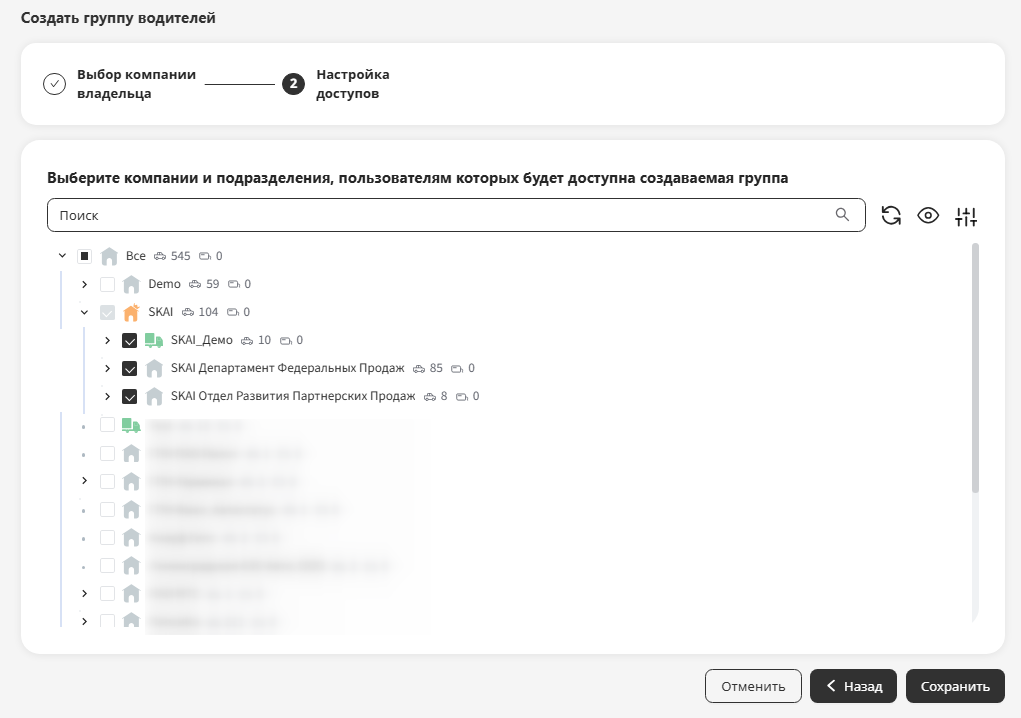
3. Нажмите кнопку «Сохранить».
Система сохранит группу водителей в общем списке. Если вы передумали создавать группу, нажмите кнопку «Отменить» на форме создания группы.
Редактирование группы водителей
Функция редактирования доступна только при наличии соответствующих прав.
Чтобы редактировать группу водителей:
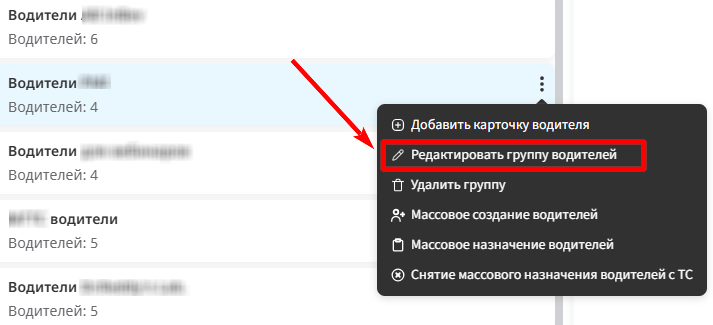
1. Выберите в списке группу водителей, которую хотите редактировать.
2. Нажмите кнопку «Еще → Редактировать группу водителей».
3. Внесите изменения в форме редактирования группы.
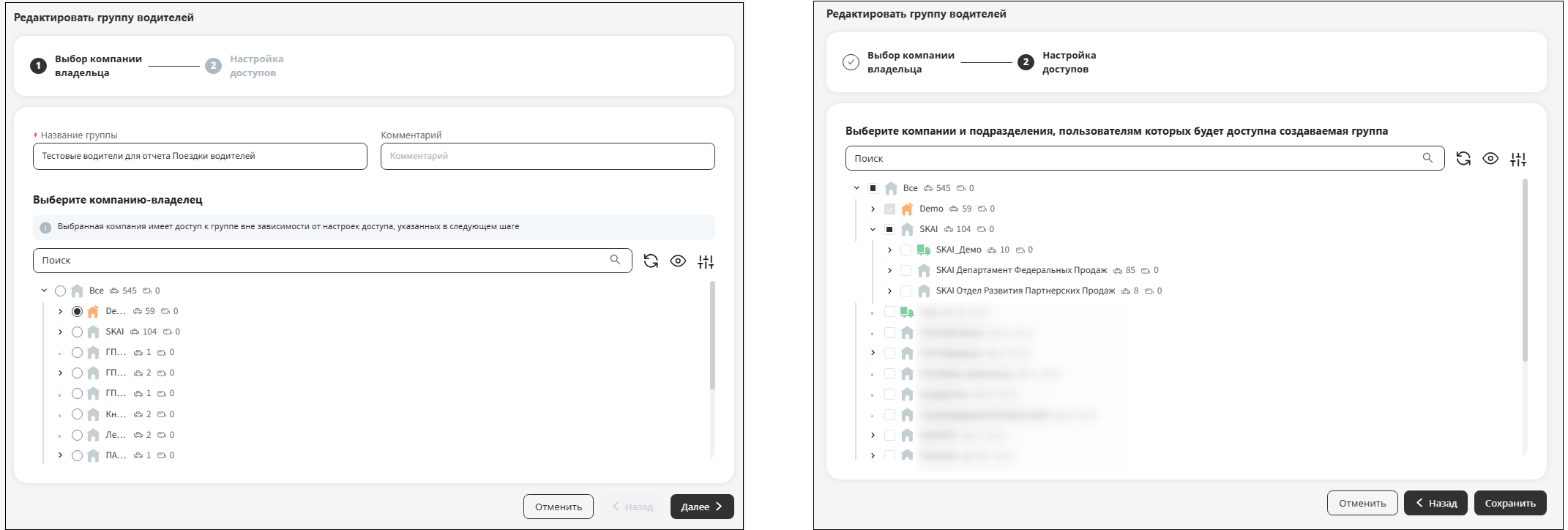
4. Нажмите кнопку «Сохранить».
Система сохранит внесенные изменения. Если вы передумали редактировать группу, нажмите кнопку «Отменить».
Удалить группу водителей
- Функция удаления доступна только при наличии соответствующих прав.
- Для удаления доступны пустые группы, в которых нет водителей.
Чтобы удалить группу водителей:
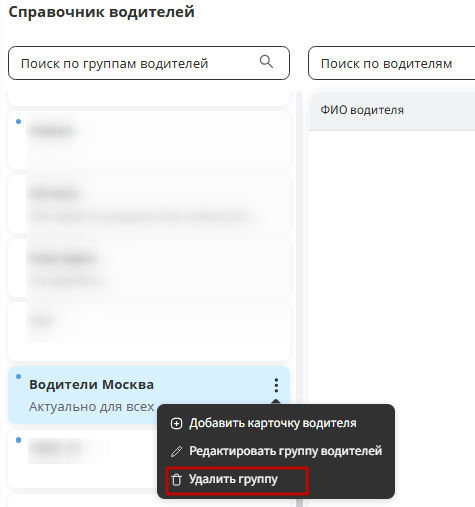
1. Выберите в списке группу водителей, которую хотите удалить.
2. Нажмите кнопку «Еще → Удалить группу».
3. Подтвердите удаление по кнопке «Да, удалить».
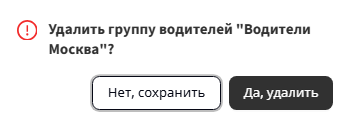
Система удалит выбранную группу водителей из общего списка. Если вы передумали удалять группу, нажмите кнопку «Нет, сохранить» в окне подтверждения.
Работа с водителями
Добавление водителя в группу
Функция создания доступна только при наличии соответствующих прав.
Чтобы добавить карточку водителя в одну из групп:
1. Выберите группу из доступных, в которую необходимо добавить водителя.
2. Нажмите кнопку «Ещё → Добавить карточку водителя».
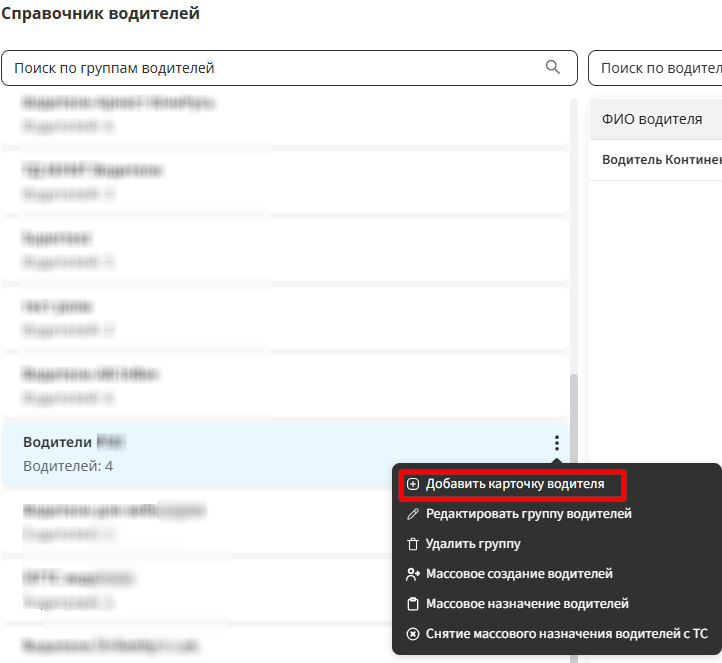
3. Заполните поля формы добавления карточки водителя.
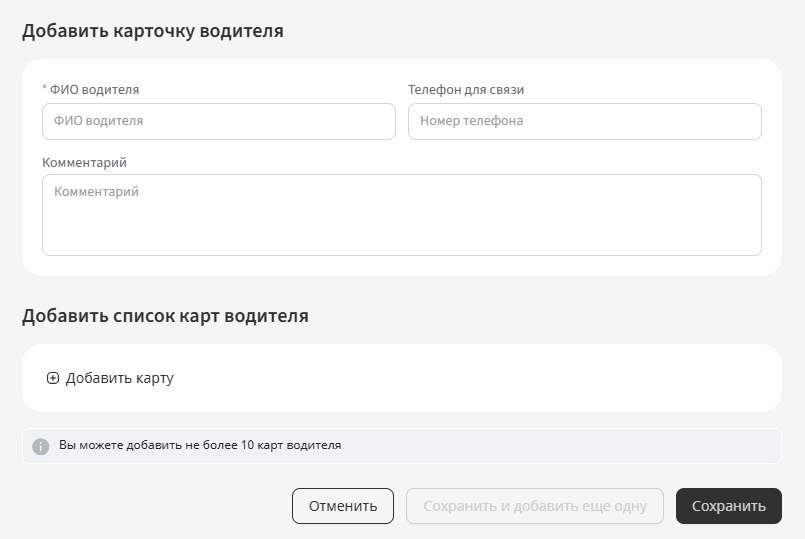
Правила заполнения полей описаны в статье [3.0] SKAI-Платформа. Правила валидации полей.
Важно:
- Поле «ФИО водителя» обязательно для заполнения.
- Поля «Дата создания» и «Время» заполняются после сохранения карточки водителя.
- Вы можете добавить не более 10 карт водителя.
- Номер карты водителя — уникальный. При попытке добавить карту, которая уже привязана к другому водителю, возникает ошибка «Карта уже используется». Также при добавлении двух одинаковых карт в карточку водителя появляется предупреждение «Поле с таким значением уже существует».
4. Нажмите кнопку «Сохранить».
Система создаст карточку водителя в выбранной группе. Если вы передумали создавать карточку, нажмите кнопку «Отменить».
По нажатию кнопки «Сохранить и добавить еще одну» система сохранит текущую карточку водителя и откроет форму создания новой карточки в этой же группе водителей.
Редактирование карточки водителя
Функция редактирования доступна только при наличии соответствующих прав.
Чтобы редактировать карточку водителя:
1. Выберите группу, в которой находится карточка для редактирования.
2. В строке нужного водителя нажмите кнопку «Еще → Редактировать карточку водителя».
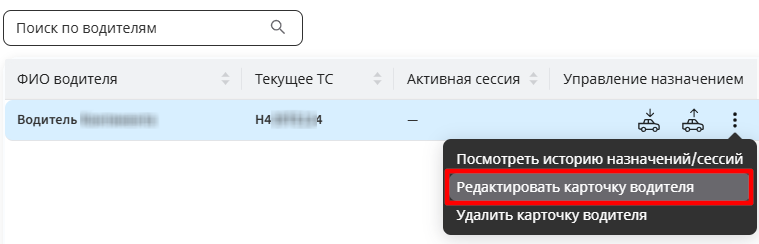
3. Внесите необходимые изменения на форме редактирования.
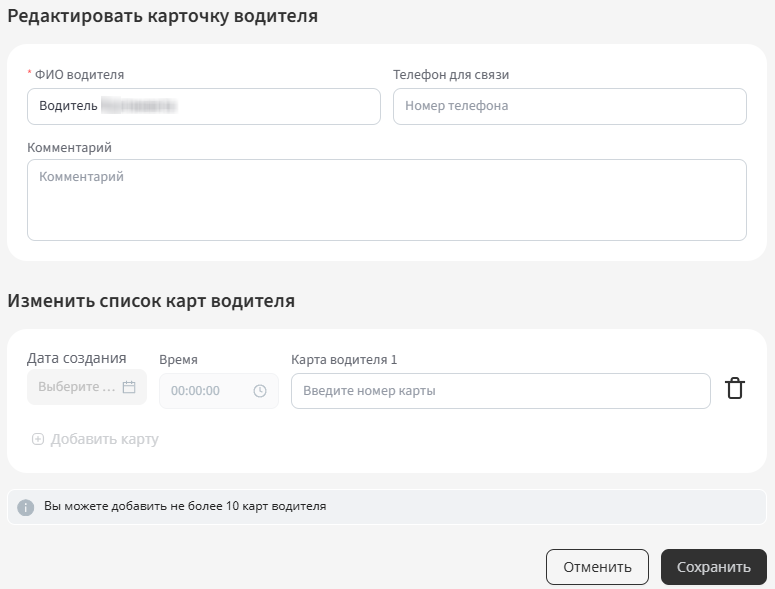
Важно:
- При заполнении полей следует придерживаться правил валидации полей.
- Поле «ФИО водителя» обязательно для заполнения.
- Поля «Дата создания» и «Время» заполняются после сохранения карточки водителя.
- Вы можете добавить не более 10 карт водителя.
4. Нажмите кнопку «Сохранить».
Система отредактирует карточку. Если вы передумали редактировать карточку, нажмите кнопку «Отменить».
Удаление карточки водителя
Функция удаления доступна только при наличии соответствующих прав.
Чтобы удалить карточку водителя из группы:
1. Выберите группу, в которой находится карточка для удаления.
2. В строке нужного водителя нажмите кнопку «Еще → Удалить карточку водителя».

3. Подтвердите удаление по кнопке «Да, удалить».
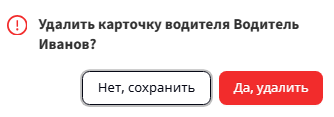
Система удалит выбранную карточку водителя из группы. Если вы передумали удалять карточку, нажмите кнопку «Нет, сохранить».
Назначение водителя на ТС
Функция назначения/снятия водителя доступна только при наличии соответствующих прав.
Чтобы назначить водителя на ТС:
1. Выберите группу, в которой находится карточка водителя.
2. В строке нужного водителя нажмите кнопку «Назначить водителя на ТС».

3. Выберите из списка необходимое ТС.
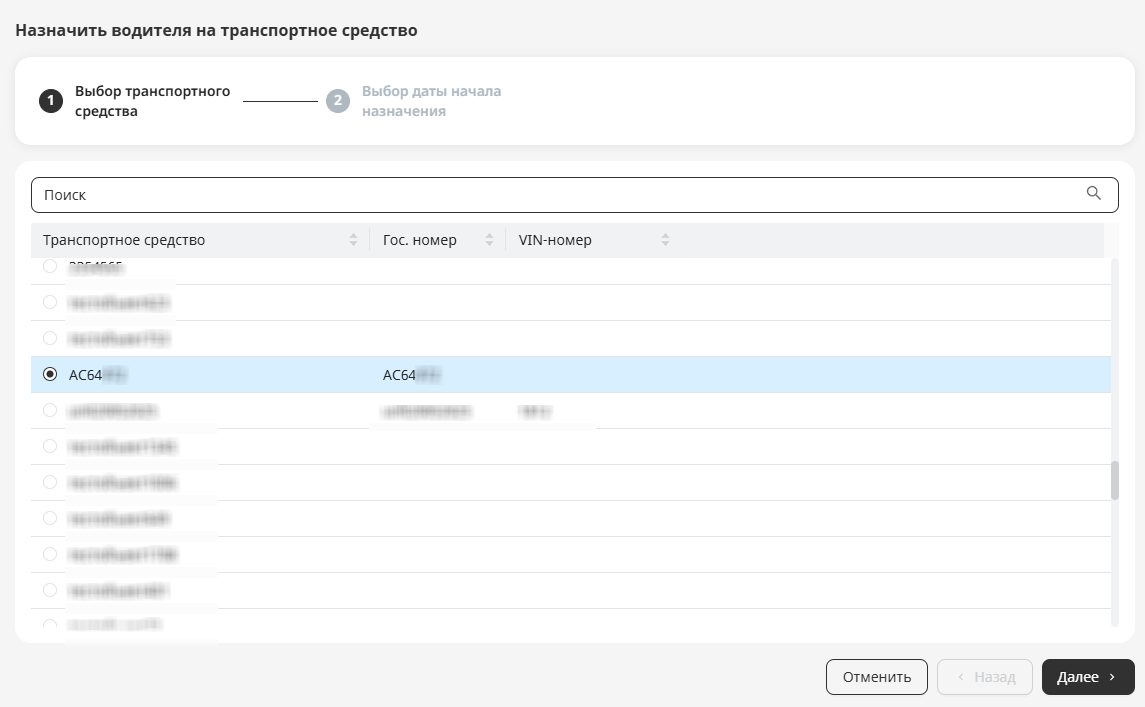
- Для оперативного поиска нужного ТС используйте строку поиска: введите название ТС/гос. номер/VIN-номер.
- Поиск осуществляется от трех символов.
4. Выберите дату начала назначения водителя на выбранное ТС. Окно включает таблицы назначенных водителей для выбранного ТС и таблицы ТС для выбранного водителя с возможностью осуществления поиска.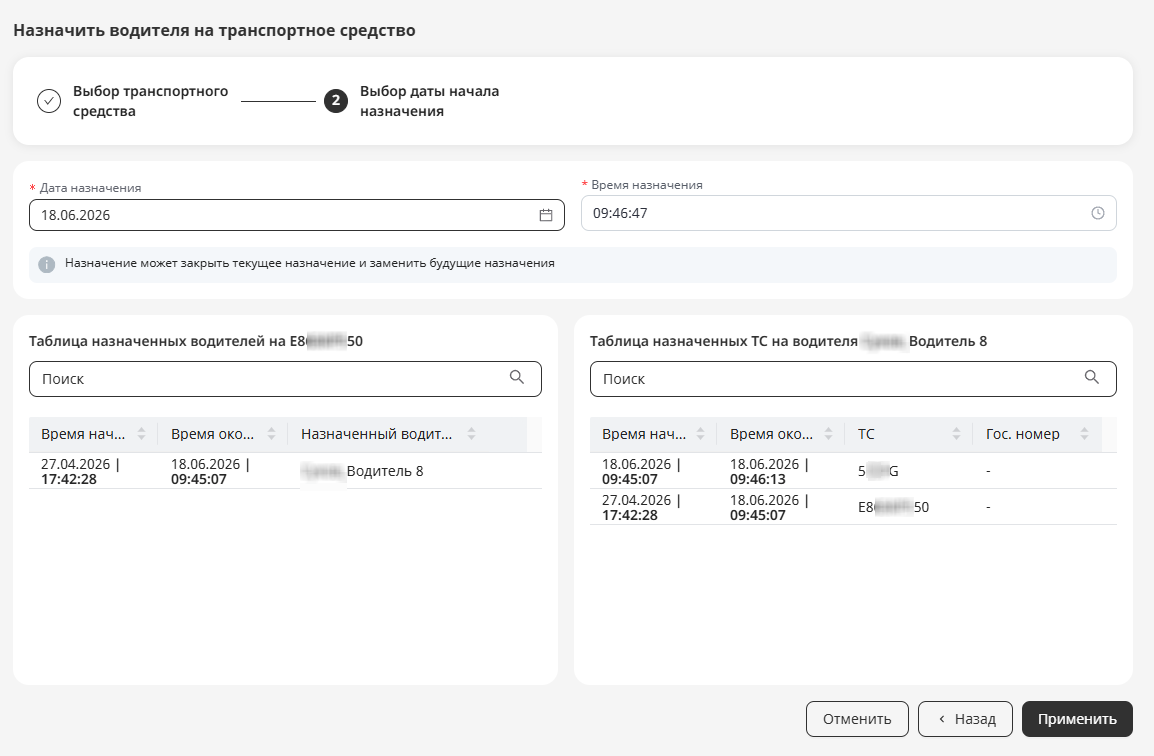
5. Нажмите кнопку «Применить» для сохранения назначения водителя.
Нажмите кнопку «Отменить» для отмены изменений.
Система назначит водителя на выбранное вами ТС и обновит данные в его карточке. Если вы передумали назначать водителя на ТС, нажмите кнопку «Отменить».
Снятие водителя с ТС
Функция недоступна для водителей, которые не назначены на ТС или назначены автоматически.
Чтобы снять водителя с ранее выбранного ТС:
1. Выберите группу, в которой находится карточка водителя.
2. В строке нужного водителя нажмите кнопку «Снять назначение водителя на ТС».

3. Подтвердите снятие по кнопке «Да».
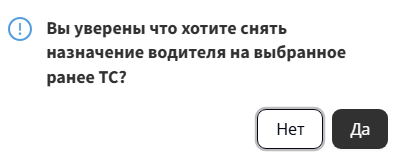
Система снимет водителя с ранее выбранного ТС и обновит данные в его карточке. Если вы передумали снимать водителя с ТС, нажмите кнопку «Нет»
Просмотр истории назначений/сессий
Функция просмотра истории доступна только при наличии соответствующих прав.
В рамках справочника «Водители» можно посмотреть историю ручных назначений и сессий выбранного водителя на ТС.
Чтобы посмотреть историю:
1. Выберите группу, в которой находится карточка водителя.
2. В строке нужного водителя нажмите кнопку «Еще → Посмотреть историю назначений/сессий».
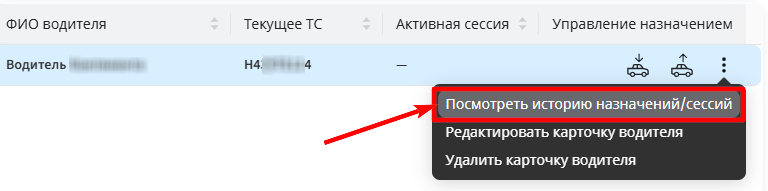
3. Выберите временной период.
Период не может превышать 31 день.
Система отобразит историю ручных назначений и сессий за выбранный период. Чтобы закрыть окно просмотра истории, нажмите кнопку «Закрыть».
Фильтрация и сортировка
Для более эффективного управления справочником в интерфейсе SKAI-Online находятся:
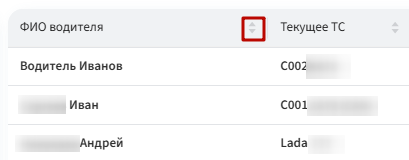
- Сортировка по столбцам: сортируйте группы/карточки водителей по возрастанию/убыванию в рамках отдельного столбца таблицы.
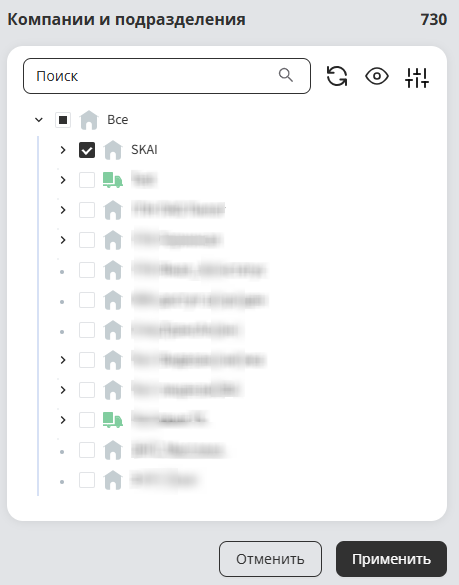
- Фильтр по компаниям: выберите компании/подразделения из списка доступных, нажав кнопку «Компании» в правом верхнем углу экрана. Система отобразит группы водителей только выбранных компаний/подразделений.
Поиск водителей в группе
Для оперативного поиска водителя в группах используйте специальное поле для поиска по ФИО водителя.
Чтобы найти водителя:
1. В строке поиска начните вводить ФИО водителя.

Поиск осуществляется от трех символов.
Система отобразит группы, в которых содержатся вводимые ФИО.
2. Нажмите на группу, предложенную в списке, чтобы увидеть карточку интересующего вас водителя.
Поиск по группам водителей
Для оперативного поиска группы используйте специальное поле для поиска по названию группы.
Чтобы найти группу водителей:
1. В строке поиска начните вводить название группы.
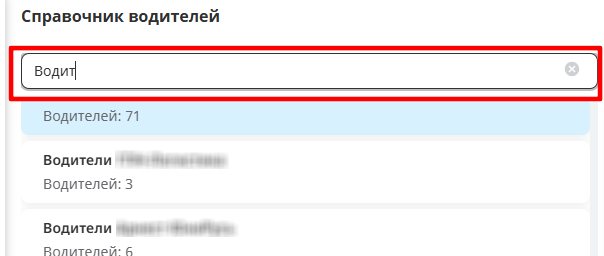
Отобразятся группы, в названии которых присутствует введённое значение.
2. Нажмите на группу, предложенную в списке, чтобы увидеть список водителей в выбранной группе.
Отправлено: Цибряева Екатерина Дмитриевна - Sat, Feb 1, 2025. Материал был просмотрен 163 раз.
Powered by PHPKB (Knowledge Base Software)