[3.0] SKAI-Online: Отчет «Безопасное вождение (индивидуальный)»
Условия, необходимые для построения отчета «Безопасное вождение (индивидуальный)»:
- Есть валидные точки навигации.
- На ТС настроен логический датчик «Работа двигателя 1» и «Скорость» (подробнее в статье [3.0] SKAI-Online: Работа с логическими датчиками).
- На ТС настроен датчик «Одометр 1» — условие обязательное, только если в профиле терминала установлен чек-бокс «Использовать датчик одометра для расчета пробега».
- К ТС привязан профиль БВ (подробнее в статье [3.0] SKAI-Online: Справочник «Безопасное вождение»).
- Профиль БВ может не содержать геозон.
Отчёт «Безопасное вождение (индивидуальный)» позволяет получить информацию по итоговой взвешенной оценке вождения и каждому водителю за период построения отчета с учётом типов нарушений:
- превышение допустимой, критической скоростей;
- движение без ремня безопасности;
- движение без фар;
- резкое торможение, ускорение;
- маневры;
- повышенные обороты двигателя.
Построить отчет
Для построения отчета «Безопасное вождение (индивидуальный)»:
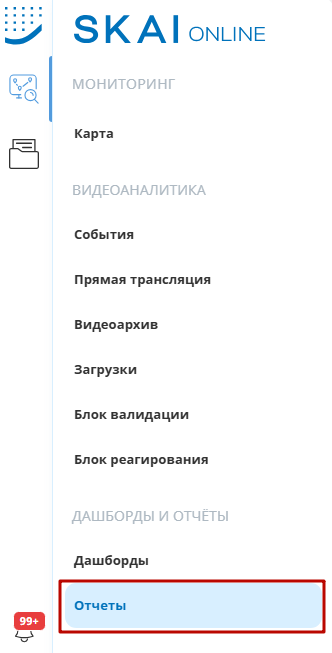
1. В боковом меню выберите раздел «Отчеты».
2. Заполните обязательные параметры:
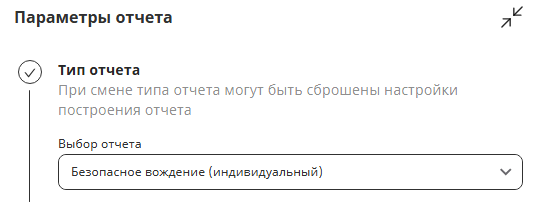
2.1. Выберите тип отчета: «Безопасное вождение (индивидуальный)».
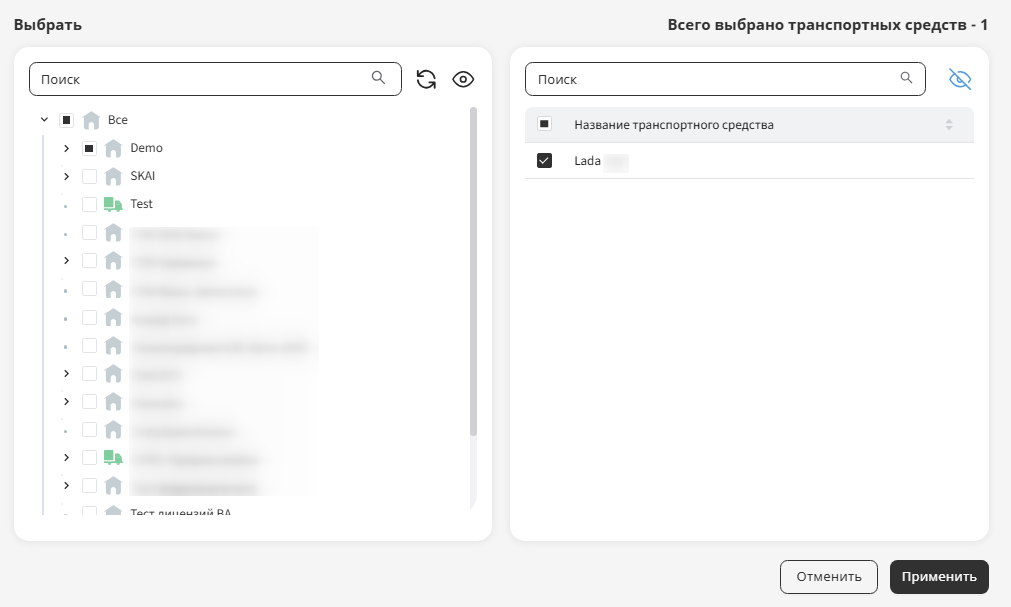
2.2. Выберите группу транспортных средств или отдельные ТС и нажмите кнопку «Применить».
2.3. Выберите период построения из календаря и нажмите кнопку «Применить».
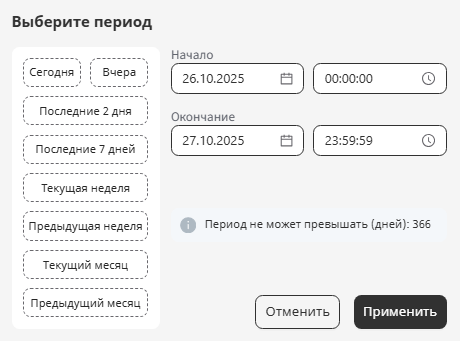
Важно: Период построения отчета не может превышать 366 дней.
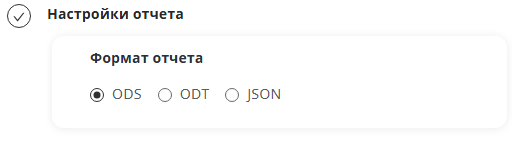
2.4. Выберите формат для построения отчета.
3. Нажмите кнопку «Построить отчет».
Система добавит отчет в очередь на построение и отобразит статус готовности в таблице. Если вы передумали строить отчет по заданным параметрам, нажмите кнопку «Сбросить все». Система очистит заполненные поля.
Когда статус подготовки отчета изменится на «Готов для скачивания», вы сможете скачать отчет на своё устройство по кнопке «Скачать».

Интерактивность отчёта
Отчёт является интерактивным. Для быстрого анализа итоговой статистики по вождению ТС после построения отчёта необходимо нажать иконку «Глаз»:

После этого откроется раздел с двумя вкладками "Итоговые данные" и "Список нарушений".
Во вкладке "Итоговые данные" можно увидеть взвешенную оценку качества вождения, пробег за отчетный период и общее время в движении:
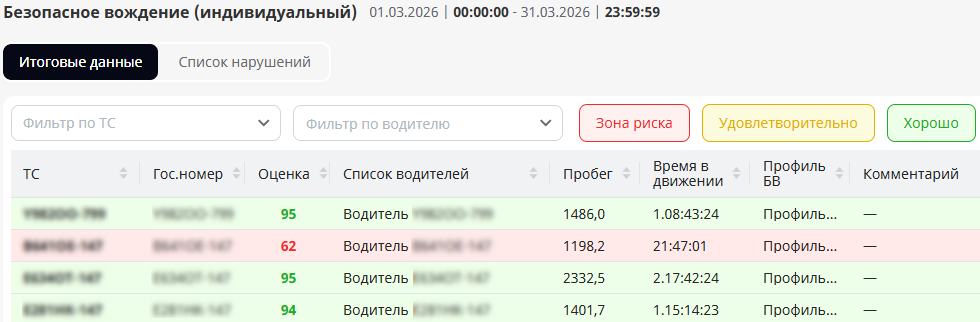
Строки таблицы событий имеют цветовую индикацию согласно оценке вождения:
- Зеленый цвет: взвешенная оценка качества вождения — хорошо.
- Желтый цвет: взвешенная оценка качества вождения — удовлетворительно.
- Красный цвет: взвешенная оценка качества вождения — зона риска.
Оценки рассчитываются согласно настроенному профилю безопасного вождения (подробнее в статье [3.0] SKAI-Online: Справочник «Безопасное вождение»).
Способ получить 100 баллов (не оказаться в красной зоне, с низким баллом): не нарушать правила дорожного движения, беречь ТС, т.е. соблюдать скоростные режимы, своевременно включать световые приборы ТС, вовремя пользоваться ремнём безопасности. А также соблюдать правила по эксплуатации ТС с учетом рекомендаций завода изготовителя, избегать резких разгонов/торможений и поворотов транспортного средства, а также оберегать двигатель транспортного средства от повышенных оборотов.
Таблицу событий в интерактивном отчете также можно фильтровать и сортировать по типам событий на вкладке "Итоговые данные". Для этого используйте:
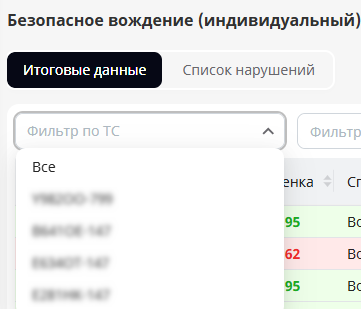
- Фильтр по ТС: выберите одно/несколько ТС из раскрывающегося списка и система отобразит события нарушений только по выбранным ТС. Для эффективной работы со списком используйте поиск по названию ТС.
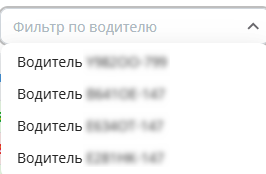
- Фильтр по водителю: выберите одного/нескольких водителей из раскрывающегося списка и система отобразит события нарушений только по выбранным водителям. Для эффективной работы со списком используйте поиск по ФИО водителя.
- Фильтр по оценке качества вождения: нажмите на кнопку с одной из оценок и система отобразит в таблице только ТС с выбранной оценкой.

Для перехода на вкладку "Список нарушений" необходимо нажать левой кнопкой мыши на строку с выбранным ТС, по которому требуется детализация нарушений. Откроется интерактивная таблица нарушений по выбранному ТС:
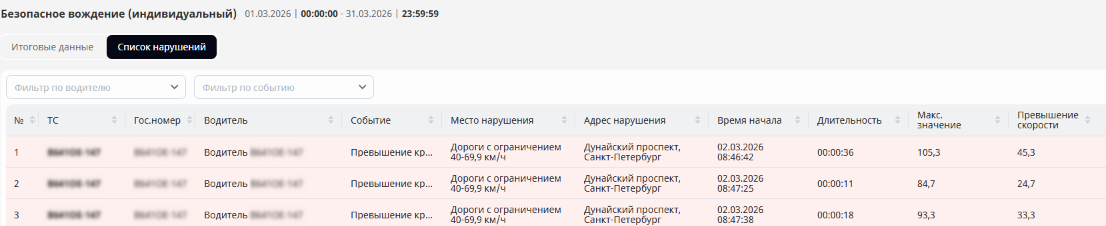
Таблицу событий в интерактивном отчете также можно фильтровать и сортировать по типам событий на вкладке "Список нарушений". Для этого используйте:
- Фильтр по водителю: выберите одного/нескольких водителей из раскрывающегося списка и система отобразит события нарушений только по выбранным водителям. Для эффективной работы со списком используйте поиск по ФИО водителя.
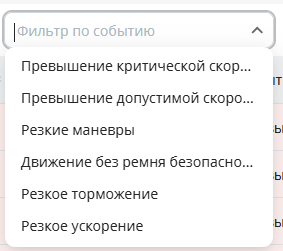
- Фильтр по событию: выберите одно/несколько типов нарушений из раскрывающегося списка и система отобразит события только по выбранным типам нарушений. Для сброса фильтрации по событию необходимо нажать повторно на выбранные ранее типы нарушений.
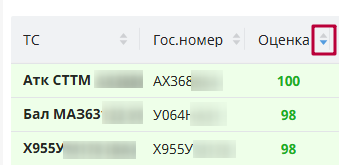
Дополнительно возможно сортировать параметры по возрастанию/убыванию в рамках отдельного столбца таблицы.
Для просмотра трека движения ТС во время нарушения необходимо нажать левой кнопкой мыши по строке с нарушением. Откроется трек за период (3 минуты до начала нарушения и 3 минуты после окончания нарушения):
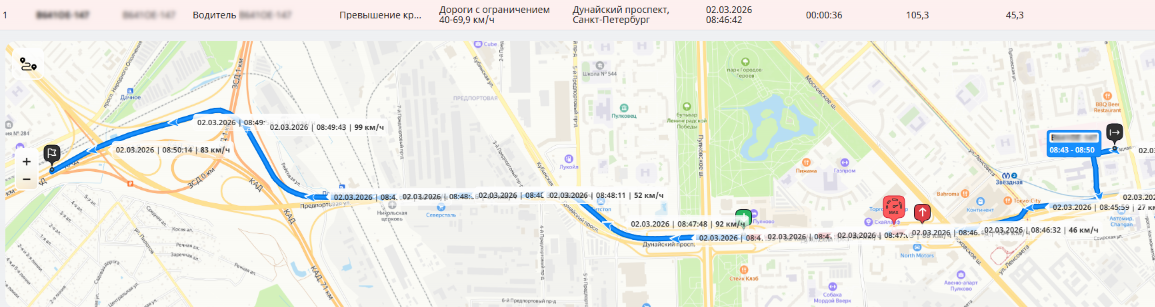
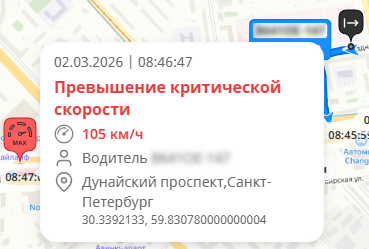
При нажатии на знак  откроется окно с указанием скорости, водителя, места нарушения:
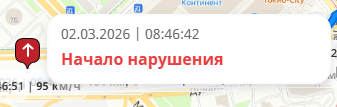
Место начала нарушения отмечено на треке знаком  :
:
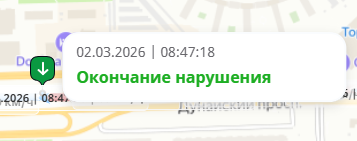
Место окончания нарушения отмечено на треке знаком  :
:
Структура отчета
Отчет «Безопасное вождение (индивидуальный)» условно разделен на три части:
- Заголовок: название отчета, название профиля безопасного вождения, к которому привязано выбранное ТС, а также название самого ТС и выбранный период построения отчета.
- Итоговые данные: итоговые данные по параметрам безопасного вождения на выбранном ТС за отчётный период, включая взвешенную оценку качества вождения, список водителей, суммарную длительность поездок водителя, общий пробег водителя по ГЛОНАСС.
- Детализация: информация о событиях нарушения скоростного режима с указанием данных по водителю, месту, адресу, скорости, а также начала, длительности и величины нарушения за каждый из дней временного периода.
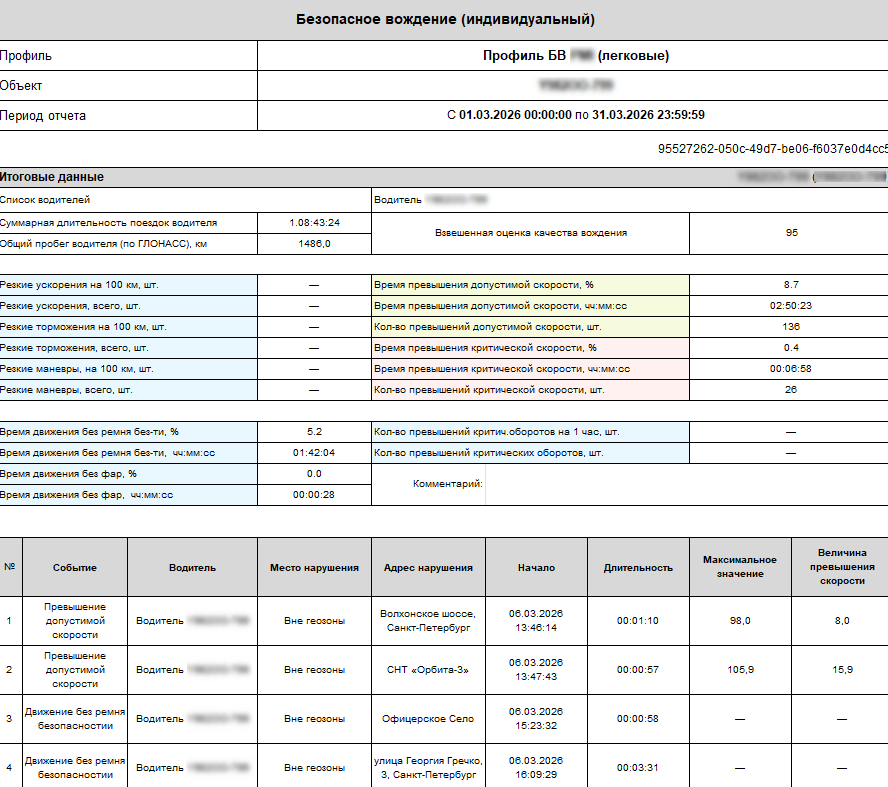
В основной части отчёта предоставляется информация в виде списка нарушений. В шапке таблицы приводится итоговая взвешенная оценка. Для каждого нарушения приводится информация в столбцах:
- порядковый номер нарушения в указанном периоде;
- тип события – обозначение вида нарушения;
- место нарушения – значение "Вне геозоны" (если ТС в момент нарушения передвигалось вне определённой геозоны) или название профиля ограничения скорости, в котором было зафиксировано нарушение правила безопасного вождения;
- адрес нарушения – адрес (из адресной базы), по которому находился объект в момент начала нарушения;
- начало – дата и время зафиксированного нарушения с учётом часового пояса учётной записи, с которой был построен отчёт;
- длительность – продолжительность нарушения для параметров, зависящих от времени (для нарушений по торможению или ускорению имеет значение "-");
- максимальное значение – максимальное значение нарушенного параметра (скорость в км/ч или ускорение в G);
- величина превышения скорости- значение, показывающее, насколько скорость автомобиля превысила установленное ограничение (актуально только для типов событий по превышению скорости).
Скачанный отчёт выполнен в формате, оптимизированном для печати и передачи третьим лицам. При этом его наполнение полностью идентично интерактивной версии.
Author: Цибряева Екатерина Дмитриевна - Fri, Oct 31, 2025. This article has been viewed 144 times.
Powered by PHPKB (Knowledge Base Software)