SKAI-Desk: Обработка тикета «Отчетность после выезда» (УЦ)
Содержание
Работа с отчётностью - статусы
- "Отчётность после выезда" - основное место в заявке, где Специалист по монтажу отчитывается по проделанной работе. Как отдельный тикет она имеет свой набор статусов, который может использоваться для более эффектной коммуникации между КМР и Специалистом по монтажу.
- Изменение подхода по сравнению со SKAI-Portal. Внесение каких-то данных в отчет не передает его автоматически КМР на проверку, Вы может внести данные частично и просто сохранить их, не меняя статус. Когда все данные загружены, Вам нужно поменять статус вручную, выбрав "Отчет получен" из селектора статусов.
- Гибкая настройка списка и фильтров (ознакомиться подробнее можно тут) позволит Вам мониторить те заявки, где "Отчётность" требует Вашего внимания, фильтруя заявки по статусу "Отчётности".
| Статус | Определение | Может выставляться Специалистом по монтажу |
| Новая | Начальный статус, в системе еще нет информации о дате выезда | Проставляется только системой |
| Ожидается отчет | В заявке появилась "Фактическая дата выезда", по нему необходимо предоставить отчёт в предусмотренные для этого сроки | Проставляется только системой |
| Отчет получен | Специалист по монтажу предоставил все необходимые данные, фото и документы, отчетность может проверяться КМР | Да |
| Ожидается дополнение отчета | КМР проверил отчет и счел его неполным. Выставлением такого статуса он возвращает отчет в зону ответственности Специалиста по монтажу, оставив комментарий, что необходимо дополнить | Проставляется только КМР |
| Ожидается акт | КМР проверил отчет и не имеет к нему никаких вопросов, кроме отсутствия Акта работ | Проставляется только КМР |
| Закрыта | Отчет полностью проверен и не требует дополнений, КМР завершил работу с ним | Проставляется только КМР |
|
Неактуальна |
«Отчетность после выезда» переходит в статус «Неактуальна», если основная заявка переходит в статус «Неактуальна». |
Проставляется только КМР или другими сотрудниками SKAI |
Заполнить отчетность после выезда - успешный выезд
Чтобы заполнить отчет:
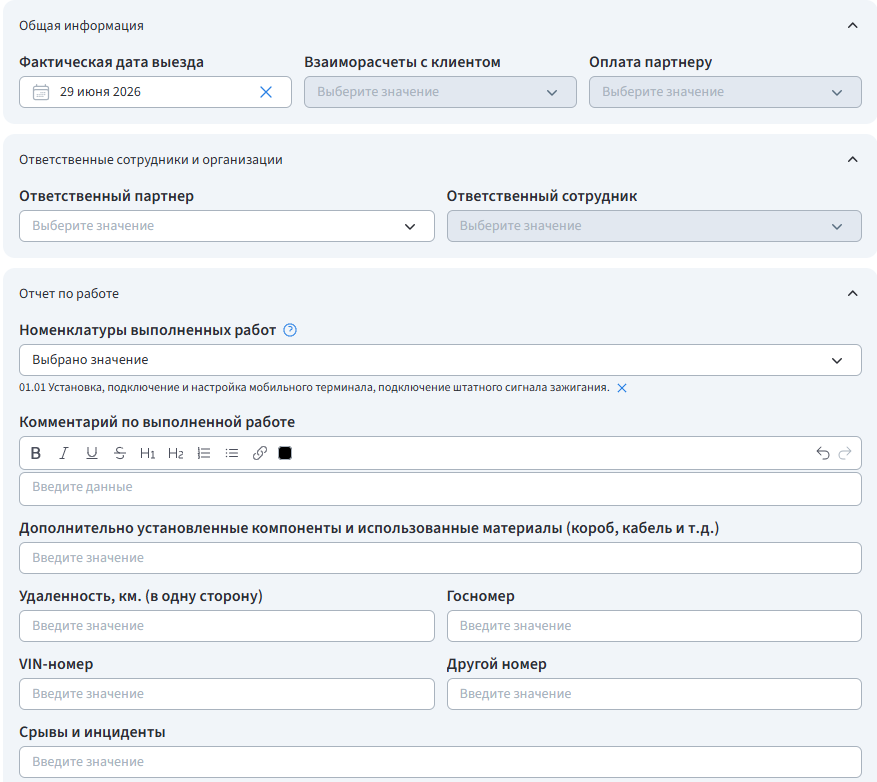
1. В заявке, в блоке «Отчетность после выезда», нажмите кнопку «Редактировать».

2. Заполните поля отчета и приложите необходимые документы
| Поле | Комментарий |
|
Фактическая дата выезда |
Укажите дату, когда реально был произведен выезд |
| Ответственный партнер | Система сама зафиксирует того Специалиста по монтажу, который первым внес изменения в "Отчетность после выезда" |
|
Номенклатуры выполненных работ |
Значения в поле синхронизируются из основной заявки. Проверьте правильность значений или скорректируйте, если были выполнены другие работы |
| Комментарий по выполненной работе |
Текстовое поле для комментария, если в работе были какие-то нестандартные моменты, которые невозможно указать в других полях |
|
Дополнительно установленные компоненты и использованные материалы |
Текстовое поле |
| Удаленность, км. (в одну сторону) |
Текстовое поле для указания как далеко проводились работы и корректного расчета оплаты за выезд. Если работы проводились в согласованном без дополнительной оплаты радиусе, проставьте "0" |
| Госномер |
Укажите госномер, если он отличается от того, что указан в основной заявке |
| VIN-номер | Укажите VIN-номер, если он отличается от того, что указан в основной заявке |
| Другой номер |
Укажите другой идентификационный номер, если ТС не имеет ни госномера, ни VIN-номера |
| Срывы и инциденты | Текстовое поле |
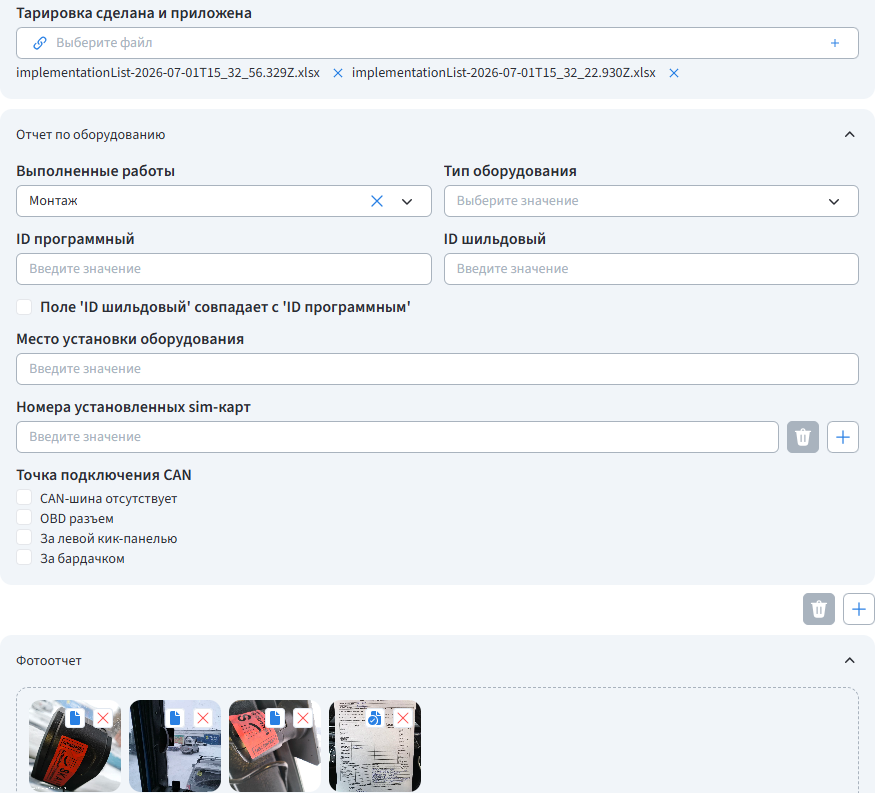
| Тарировка сделана и приложена | Приложите один или несколько файлов с тарировкой. Если была выполнена тарировка двух баков, то присвойте файлам понятные названия, например, "бак 1" и "бак 2" и загрузите их в это поле вместе |
|
|
|
|
Блок отчета по оборудованию |
Заполняется на каждую единицу оборудования. Например, если была замена терминала, то заполняются два блока с типами работ "Демонтаж" и "Монтаж" |
| Выполненные работы |
Выберите один из типов произведенных работ |
| Тип оборудования |
|
| ID программный |
|
| ID шильдовый |
|
| Место установки оборудования | Текстовое поле |
| Местонахождение демонтированного оборудования |
|
| Причина демонтажа | Заполняется КМР по необходимости |
| Номера установленных SIM-карт |
|
| Местонахождение SIM-карты | Указывается только при "Сервисе" и "Демонтаже" |
| Точка подключения CAN | Укажите, если подключение имело место |
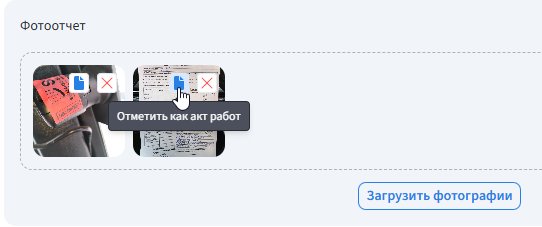
| Фотоотчет |
|
| Комментарий |
Возможность написать комментарий по работе или задать вопрос. Видны только Вам и Сотрудникам SKAI. Также можно воспользоваться комментарием по самой заявке, в этом случае КМР получит уведомление на email. |

3. Когда вся необходимая информация внесена, выберите статус «Отчет получен». При выборе этого статуса система подсветит некоторые поля, которые являются обязательными для перевода в статус. При этом их нет необходимости заполнять, если Вы просто хотите добавить информацию, например, загрузить фото и сохранить в отчете можно, не указывая "Удаленность" и не меняя статуса с "Ожидается отчет".
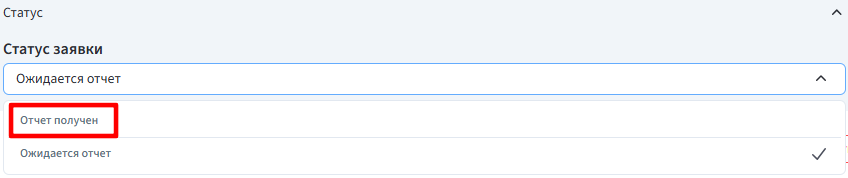
4. Нажмите кнопку «Сохранить». Тикет «Отчетность после выезда» передается на проверку КМР (согласно статусу). Если по результатам проверки потребуется доработка отчета, КМР выставит соответствующий статус проверки и свяжется с вами.
Заполнить отчетность после выезда - cрыв работ
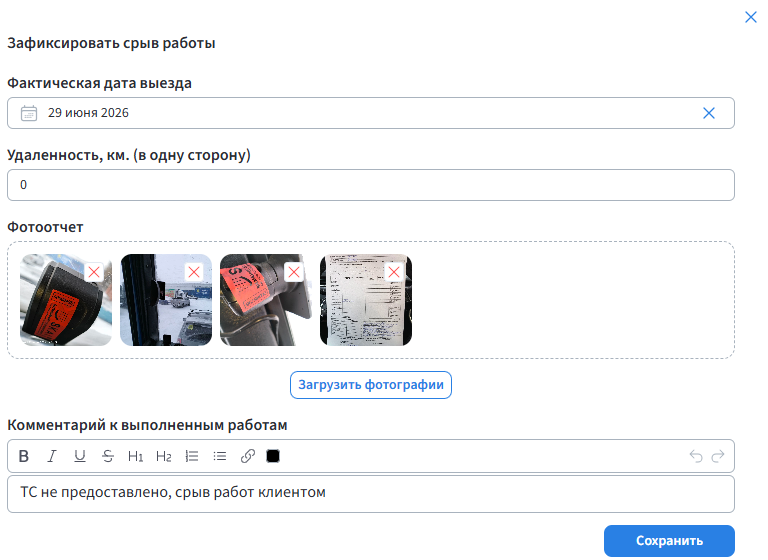
Если работы не состоялись, но выезд был Вами произведен, в заявке есть упрощенная форма для отчета. Для этого нужно нажать кнопку «Срыв работ»:

- Откроется окно для заполнения информации (некоторые поля могут быть предзаполнены). Если в отчет уже были загружены фото, то Вы увидите их здесь на превью и сможете удалить/добавить.
- Укажите соответствующую названию полей информацию и нажмите кнопку «Сохранить». После этого заявка перейдет в зону ответственности КМР со статусом "Срыв работ". При этом все фото окажутся автоматически помечены системой как "Акт работ".
В настоящий момент Вы не теряете возможность вносить изменения в "Отчётность после выезда" при ее переходе в «Ожидается акт»/«Закрыта». Эта возможность вскоре будет убрана, до этого момента вносите какие-то изменения в таких статусах ТОЛЬКО по согласованию с Вашим КМР.
Номер материала: 5670
Отправлено: Wed, Mar 11, 2026
Последнее обновление: Mon, Jul 27, 2026
Отправлено: Цибряева Екатерина Дмитриевна [e.tsibriaeva@skai.online]
Online URL: https://kb.skai.online/article/skai-desk-Обработка-тикета-«Отчетность-после-выезда»-УЦ-5670.html