SKAI-Desk: Работа со списком заявок внедрения (УЦ)
Содержание
Начало работы на SKAI-Desk
Для доступа к ресурсу используйте свой логин и пароль от SKAI-Portal. Если Вы по какой-то причине их забыли, воспользуйтесь формой сброса пароля на SKAI-Portal, она позволит создать новый пароль для обоих систем.
Список заявок Внедрения
Переход в раздел «Список заявок» осуществляется через боковое меню. Здесь отображаются все доступные Вам заявки, то есть те, где Ваша организация указана как "Исполнитель работ". В рамках раздела доступны следующие функции: поиск заявок по нескольким параметрам, настройка панели фильтров, настройка списка заявок, а также экспорт списка заявок на свое устройство в формате *.xlsx.
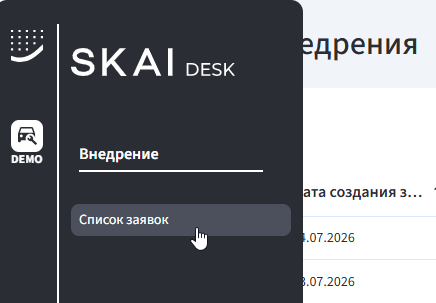

Работа со списком заявок
Настройки таблицы
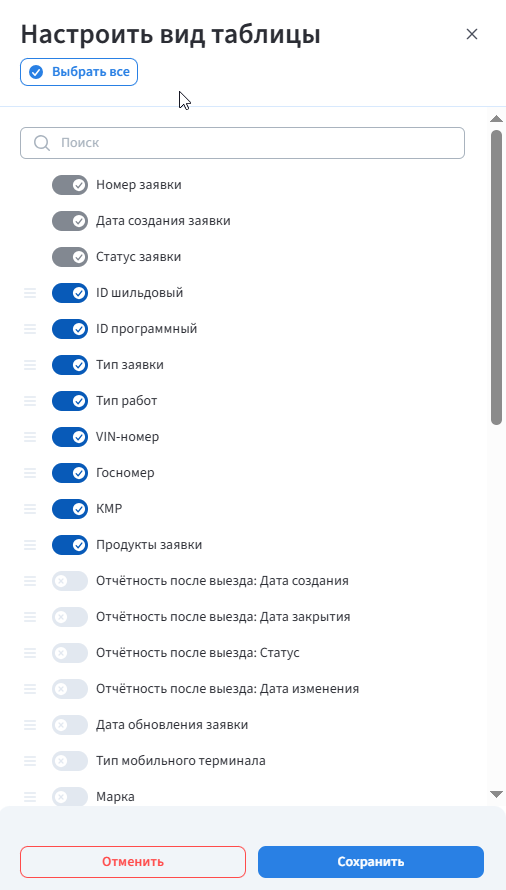
По умолчанию в списке заявок отображается стандартный набор столбцов, однако его можно настроить под свои потребности, выбрав для отображения только необходимые, а также установив свой порядок.
- Для начала настройки кликните на иконку «Настройки таблицы» вверху списка

- В открывшейся справа панели выберите необходимые Вам столбцы, для удобства можно использовать поиск по названию.
- Ненужные столбцы можно выключить, переведя контрол рядом с названием столбца в положение "off" (серый).
- Нужные столбцы можно включить, переведя контрол рядом с названием столбца в положение "on" (голубой).
- Порядок столбцов можно поменять, зажав мышкой контрол "три полоски" рядом с названием столбца и перетянув его в списке на нужную позицию (выше или ниже).
- Чтобы выбрать/очистить все столбцы в один клик, нажмите кнопку «Выбрать все» (она же «Очистить все») на верхней панели.
- Сохраните внесенные изменения.
Важно:
- Столбцы «Номер заявки», «Дата создания заявки», «Статус заявки» закреплены, их нельзя удалить или переместить.
Поиск заявок
Для поиска заявки необходимо воспользоваться единым полем "Поиск".
Поиск можно осуществить по номеру заявки (как по на SKAI-Desk, так и по номеру в SKAI-Portal, если заявка прошла миграцию), ID терминала (программному или на шильде), данным ТС (гос. номер, VIN) и номерам SIM-карт. Поиск происходит в полях основной заявки, поиск по номерам SIM-карт работает с "Отчетностью после выезда". Поиск работает только по тем заявкам, где Ваша организация оказана как "Исполнитель работ".
Настройка и работа с фильтрами
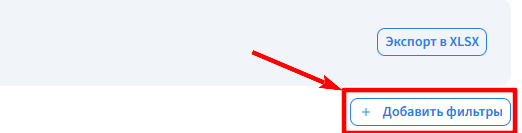
- Откройте панель настройки фильтров по клику с помощью кнопки «Добавить фильтры».
- Выберите необходимые фильтры, выбрать можно как отдельные фильтры, так и сразу выделив целую категорию, здесь также работает поиск по названию.
- Примените изменения, после этого фильтры добавятся на страницу списка.
- Для фильтрации заявок по выбранным параметрам установите значения в каждом из фильтров и нажмите кнопку «Искать».
- Для сохранения фильтров нажмите кнопку «Сохранить фильтры». Выбранные фильтры не будут сбрасываться при закрытии и обновлении страницы. Также при этом список заявок будет автоматически фильтроваться по тем значениям, что уже выставлены внутри фильтров.
- Например, Вы по умолчанию не хотите видеть в списке заявки в статусе "Закрыта". Для этого в фильтре "Статус основной заявки" выберите все статусы, кроме "Закрыта", потом сохраните фильтры
- Для обновления набора фильтров достаточно добавить или убрать ненужные и снова нажать "Сохранить фильтры".
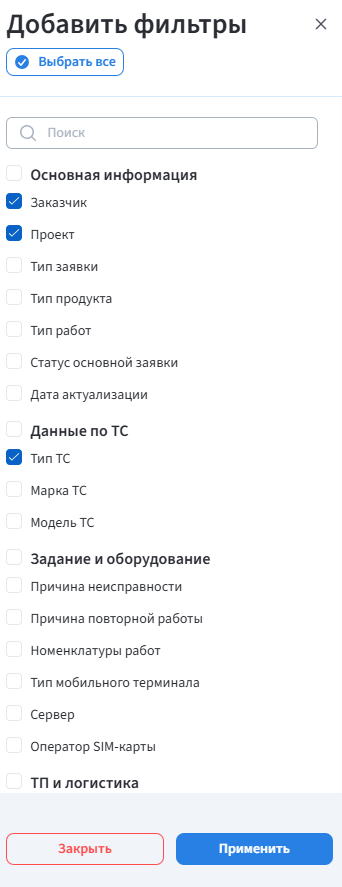
- Набор фильтров фиксированный и не зависит от набора столбцов в таблице.
- Сейчас Вы видите больше фильтров, чем Вам доступно столбцов, их можно выбрать, но данные по этим полям Вам все равно будут недоступны.
- Группы фильтров «Тип – Марка – Модель ТС» и «Страна – Регион – Населенный пункт» зависимы друг от друга.
- Временные ограничения: Пока система сохраняет фильтры только, если в них выбраны какие-то значения.
Экспорт в XLSX
Для выгрузки списка заявок нажмите кнопку "Экспорт в XLSX".

После этого выгрузится список монтажных работ:

Важно:
- Выгрузка осуществляется с учетом фильтров и только по тем столбцам, что выбраны в списке
Работа с заявкой
Перейти в конкретную заявку можно, кликнув на ее номер в столбце "Номер заявки". Процесс работы с заявкой описан в статьях Работа с заявкой и Работа с "Отчетностью после выезда"
Номер материала: 5824
Отправлено: Wed, Jul 8, 2026
Последнее обновление: Tue, Jul 28, 2026
Отправлено: Эфендиева Валерия Руслановна [v.efendieva@skai.online]
Online URL: https://kb.skai.online/article/skai-desk-Работа-со-списком-заявок-внедрения-УЦ-5824.html