Частые вопросы при работе с ПО SKAI
Статья описывает решение частых вопросов по работе ПО SKAI.
Содержание
Ⅰ. Программное обеспечение
- Краткое описание ПО и ссылки для скачивания
- Проблемы с авторизацией в ПО
- ❌Ошибка «Сервер недоступен» в ПО SKAI-Online
- ❌Ошибка «Сервер недоступен» в ПО SKAI-Studio
- ❌Ошибка "Комбинация логина и пароля введена неверно или пользователь заблокирован"
- ❌Ошибка "В ходе аутентификации произошла ошибка. Обратитесь к администратору" (для сервера ГПН-Аэро)
- ❌Ошибка "Пользователю Active Directory не присвоена необходимая группа. Обратитесь, пожалуйста, к администратору" (для сервера ГПН-Аэро)
- Проблемы с авторизацией на Портале
- Частые ошибки работы ПО SKAI
Ⅱ. Отчёты
Ⅲ. Выгрузка данных
Ⅳ. Оборудование
Ⅴ. Видеоаналитика
Ⅰ. Программное обеспечение
Краткое описание ПО и ссылки для скачивания
✅ Десктопная версия SKAI Studio - приложение для Windows c полным функционалом
Скачать и установить десктопную программу SKAI-Studio можно по ссылке. Для установки не требуются права администратора.
Руководство пользователя находится по ссылке.
Файлы необходимо скачивать с учётом названия сервера:
Сервер SKAI-Cloud: файл «Сервер SKAI-Cloud – SKAI Studio»
Сервер ГПН-Терминал: файл «Сервер ГПН-Т - SKAI Studio»
Сервер КазТрансГаз: файл «КазТрансГаз - SKAI Studio»
Сервер ГПН-Аэро: файл «ГПН-А - SKAI Studio» (для установки необходимо обратиться во внутреннюю техническую поддержку ГПН-Аэро)
✅ Web-версия SKAI Online - сайт в браузере с упрощённым функционалом, доступен с любого устройства
Ссылка для сервера SKAI-Cloud: SKAI-Online- Cloud
Ссылка для сервера ГПН-Терминал: SKAI-Online- ГПНТ
Руководство пользователя находится по ссылке.
✅ SKAI-Portal - Портал технической поддержки компании SKAI
Доступен по ссылке: https://skaiportal.com/
Способы создания обращений и особенности использования описаны в статье Работа с ресурсом SKAI-Portal.
✅ Веб-серверы для Видеоаналитики
http://gpn.skai.online:12056/basic/home/default.html — сервер GPN
https://va.skai.online:22056/basic/home/default.html — сервер VA
https://cv.skai.online:22056/basic/home/default.html — сервер CV
Проблемы с авторизацией в ПО
❌Ошибка «Сервер недоступен» в ПО SKAI-Online
-Необходимо проверить корректность введения логина/пароля. При необходимости воспользоваться кнопкой "Забыли пароль?" для восстановления доступа или обновления пароля.
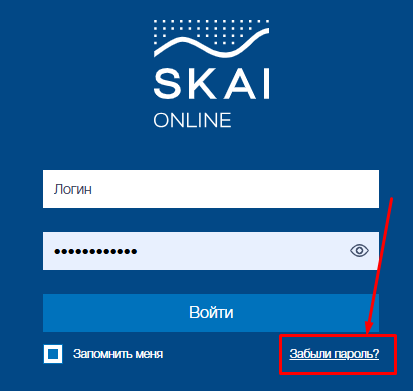
- Если проблема сохраняется, необходимо очистить кеш браузера или сменить браузер;
- Если после очистки кеша браузера и смены браузера проблема сохраняется, нужно обратиться во внутреннюю IT-поддержку Вашей компании для проверки настроек:
• открытый доступ по портам 8081/8014 (протокол TCP/UDP)- для сервера Cloud
открытый доступ по порту 443 (протокол TCP/UDP)- для сервера ГПН-Терминал
• доступ по ссылке: http://login.skai.online (для сервера Cloud)/ https://so.gpnt.scoutonline.ru/ (для сервера ГПН-Терминал)
• рекомендуемая пропускная способность интернет-канала от 1 Мбит/сек
❌Ошибка «Сервер недоступен» в ПО SKAI-Studio
Основные причины:
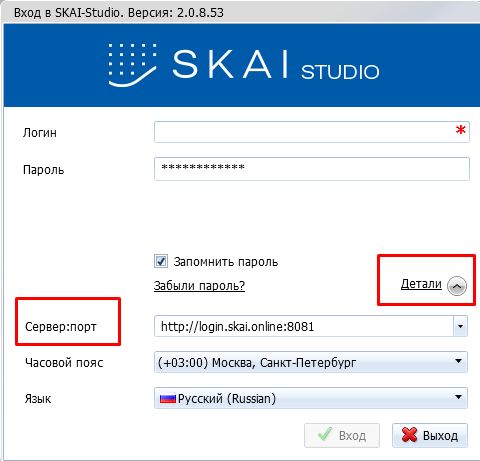
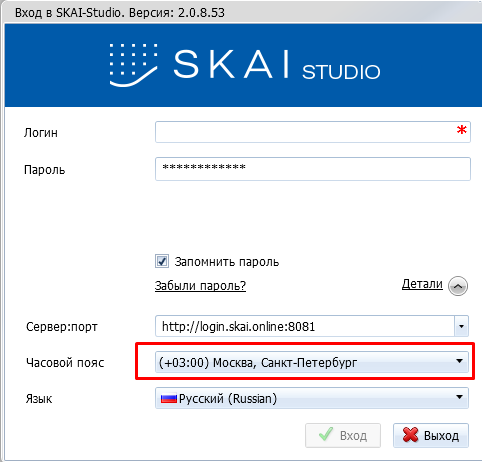
-указан некорректный сервер в окне авторизации (в поле "Детали" должен быть указан соответствующий адрес и порт сервера для авторизации):
Адрес и порт сервера Cloud : http://login.skai.online:8081
Адрес и порт сервера ГПН-Терминал (ГПН-Т) : https://gpnt.scoutonline.ru:443
Адрес и порт сервера ГПН-Аэро (ГПН-А) : https://scout_gpna_ss.gazprom-neft.local:8015
Адрес и порт сервера КазТрансГаз: http://194.67.80.22:28081
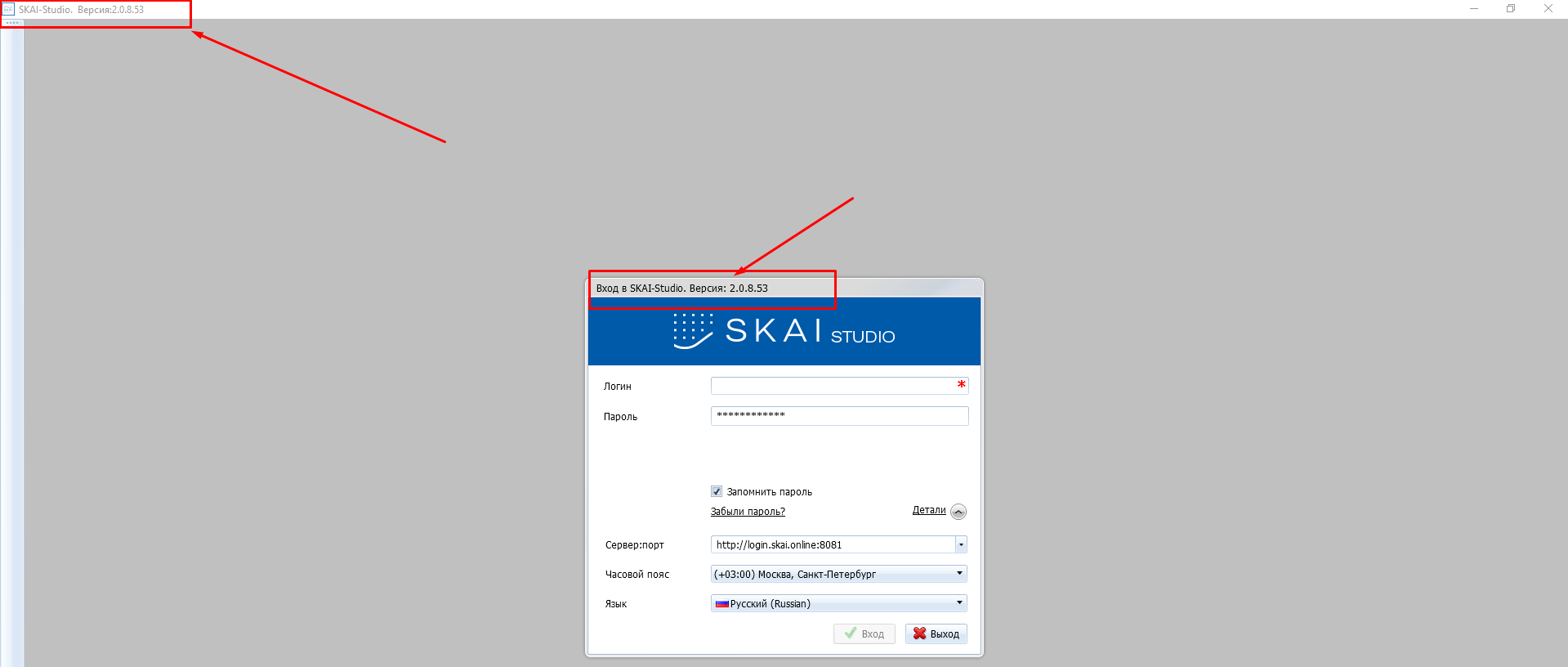
-Использование неактуальной версии ПО. Ссылки на актуальные версии ПО указаны в разделе "Краткое описание ПО и ссылки для скачивания" текущей статьи.
Ваша версия SKAI-Studio указана в левом верхнем углу ПО и в окне авторизации:
❌Ошибка "Комбинация логина и пароля введена неверно или пользователь заблокирован"
Причиной ошибки являются некорректно введённые данные в поля "Логин", "Пароль" (отсутствуют заглавные буквы, присутствуют лишние пробелы/символы), данное поле чувствительно к регистру (важен размер букв). Для восстановления пароля можно нажать кнопку "Забыли пароль?" (на электронную почту поступит письмо для самостоятельной генерации нового пароля):
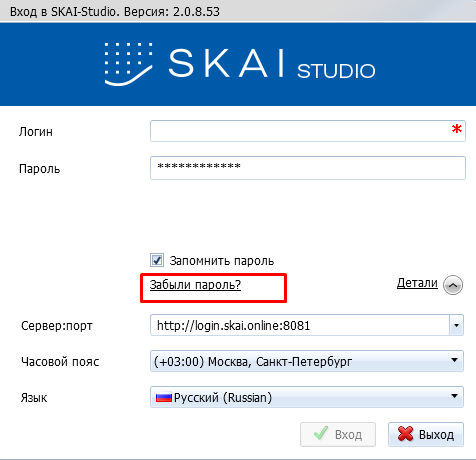
Для решения проблемы необходимо поменять пароль с помощью кнопки "Забыли пароль?".
❌Ошибка "В ходе аутентификации произошла ошибка. Обратитесь к администратору" (для сервера ГПН-Аэро)
Если с вашей УЗ зайти не получается (вы видите такую же надпись с ошибкой), это значит, что проблема касается общей доступности сервера. Необходимо обратиться во внутреннюю техническую поддержку ГПН-Аэро.
❌Ошибка "Пользователю Active Directory не присвоена необходимая группа. Обратитесь, пожалуйста, к администратору" (для сервера ГПН-Аэро)
Если с вашей УЗ зайти не получается (вы видите такую же надпись с ошибкой), это значит, что проблема касается общей доступности сервера. Необходимо обратиться во внутреннюю техническую поддержку ГПН-Аэро.
Проблемы с авторизацией на Портале
Необходимо сменить пароль с помощью инструкции по восстановлению пароля из статьи Работа с ресурсом SKAI-Portal.
Частые ошибки работы ПО SKAI
⚠️ Ошибка "Ссылка на объект не указывает на экземпляр объекта"
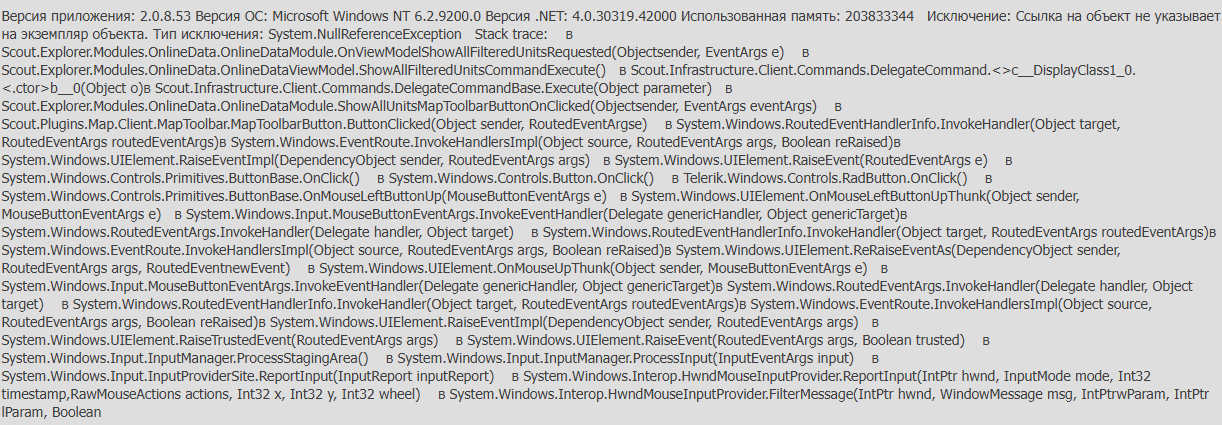
-Необходимо перезагрузить ПО и проверить наличие ошибки после перезагрузки (зачастую ошибка возникает при сохранении нового файла с уже существующим на ПК названием)
-Если перезагрузка ПО не помогла, необходимо переустановить ПО SKAI (раздел "Краткое описание ПО и ссылки для скачивания" текущей статьи)
⚠️ Ошибка "Не отображается карта в ПО SKAI-Studio"
1. Необходимо зайти в модуль "Настройки", выбрать раздел "Карты" и другие варианты отображения карт:
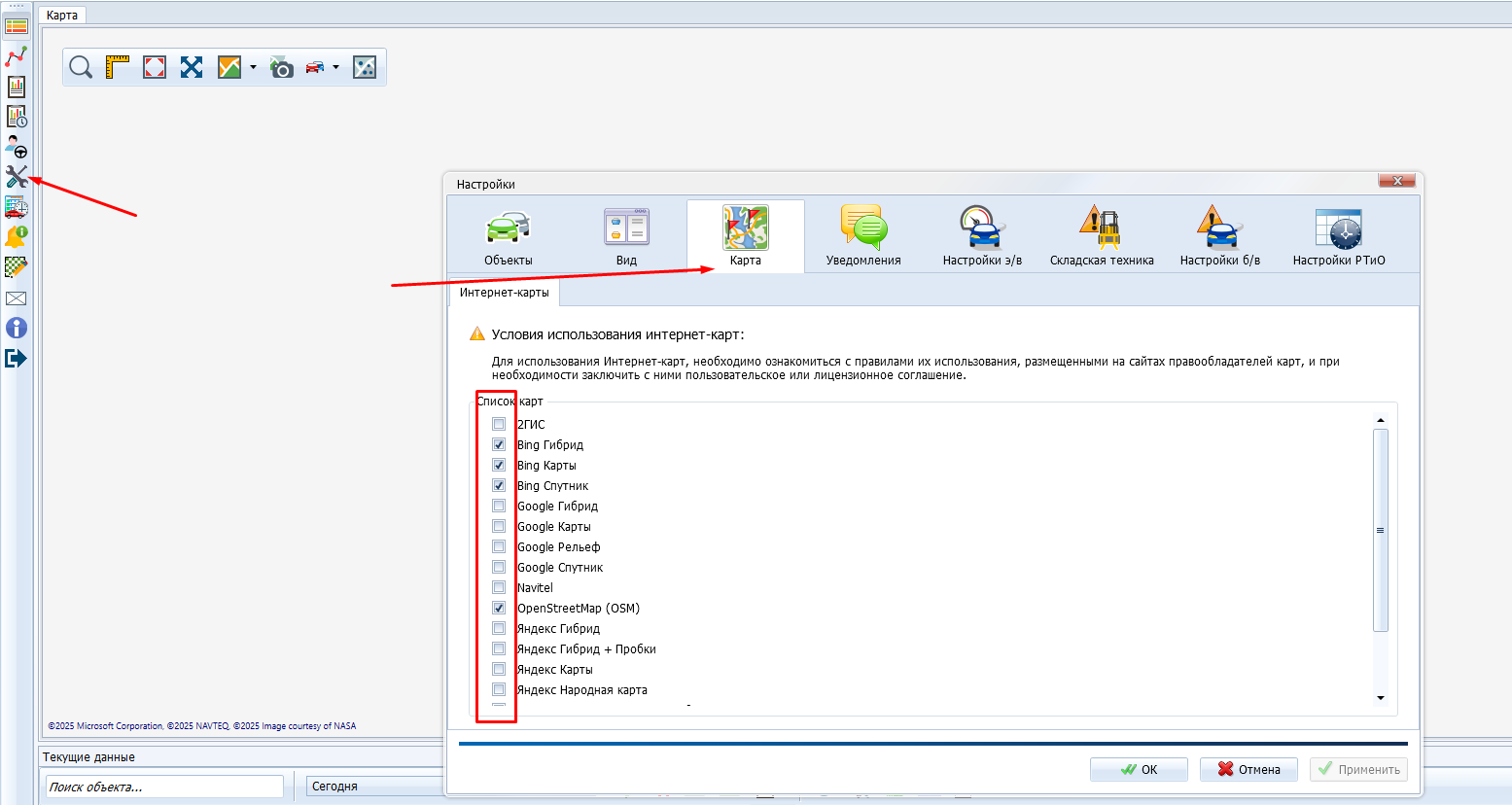
2. После выбора всех доступных вариантов карт, необходимо поменять отображение карты:
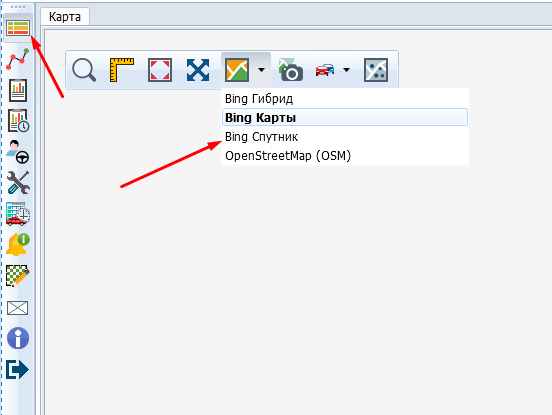
После данных действий карта начнёт отображаться.
⚠️ Ошибка "Не отображается карта в ПО SKAI-Online"
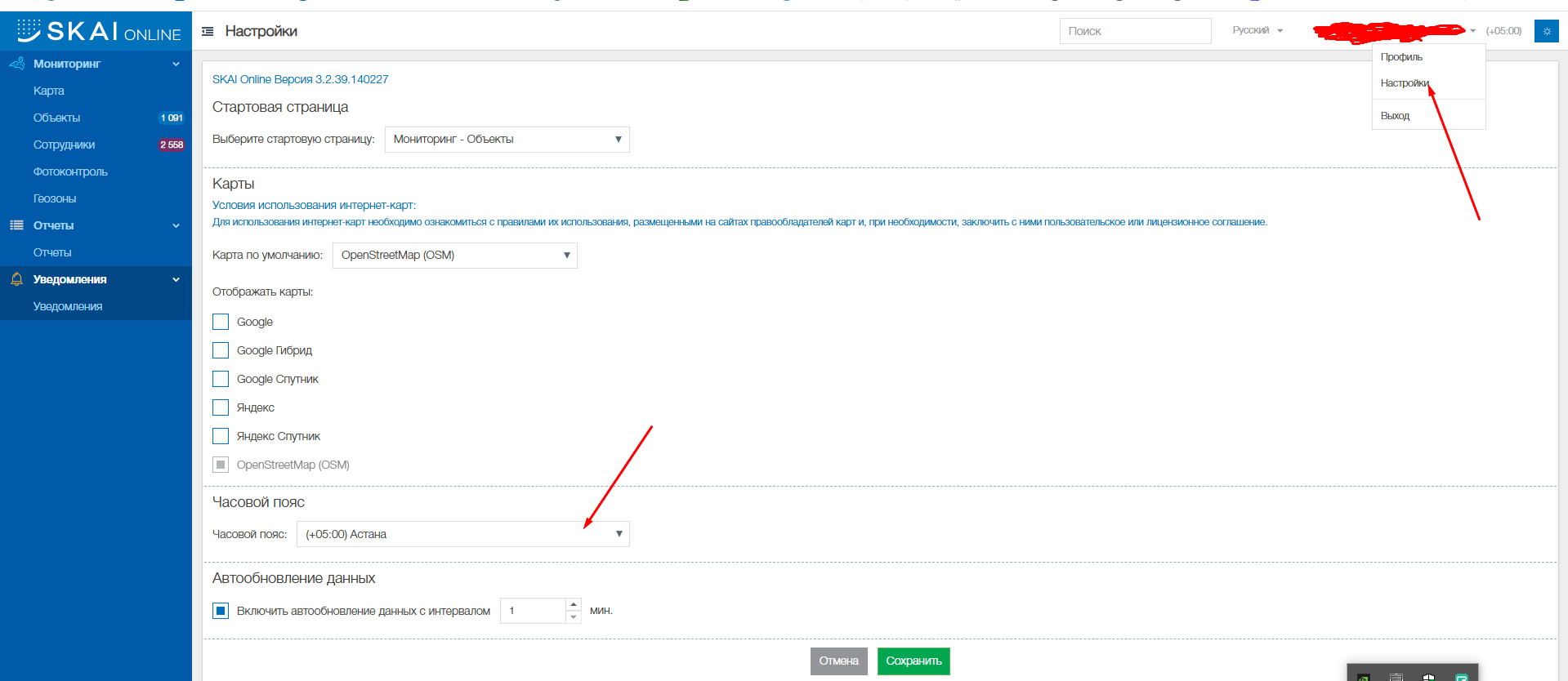
1. Необходимо зайти в настройки ПО, выбрать доступные варианты карт, нажать кнопку "Сохранить":
Для постоянного отображения выбранной карты необходимо указать её тип в поле "Карта по умолчанию".
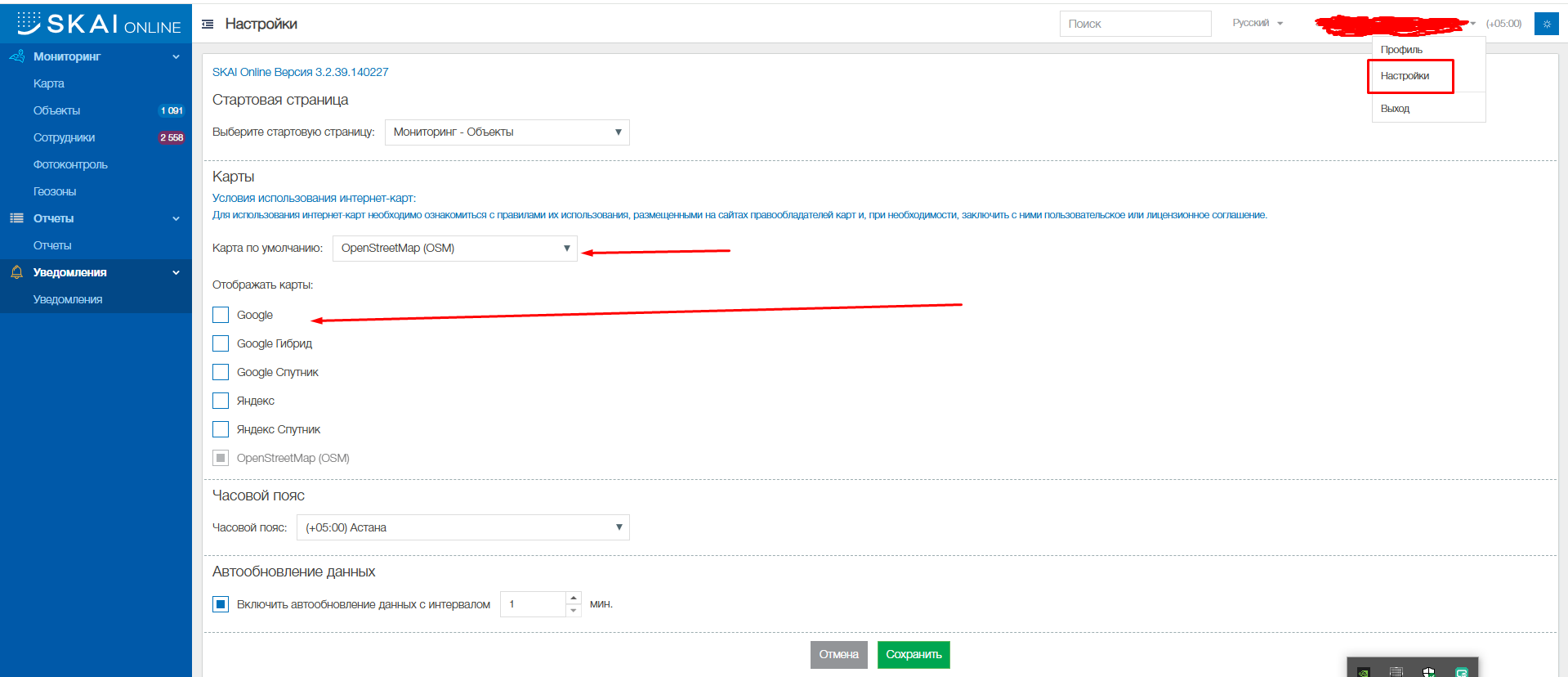
После данных действий карта начнёт отображаться.
Ⅱ. Отчёты
Краткое описание системных отчётов
Данные описаны в разделе Отчёты на Базе Знаний SKAI.
Инструкция по самостоятельному созданию запланированных отчётов
-
Открыть модуль запланированных отчетов.

-
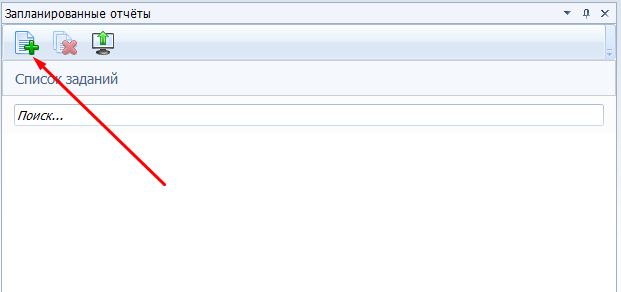
Добавить задачу
-
Ввести название отчета.
Для удобства ориентации указать в названии важную информацию, например вид отчета, периодичность и группу построения «БВ еженедельный по сотрудникам (Астразань)». -
Выбрать по кому будет строиться отчет
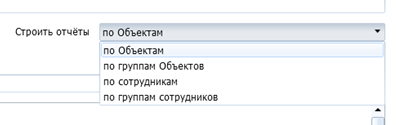
Удобнее выбирать «по группам», так как при добавлении новых сотрудников или объектов они попадут в уже настроенный отчет. Если же выбрать просто «по объектам» или «по сотрудника», то придется каждый раз добавлять новые объекты и сотрудников.
-
Выбрать группу объектов/сотрудников или просто объекты/сотрудников.
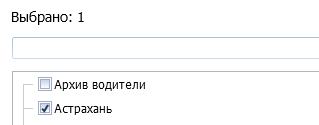
-
Выбрать «тип отчета».
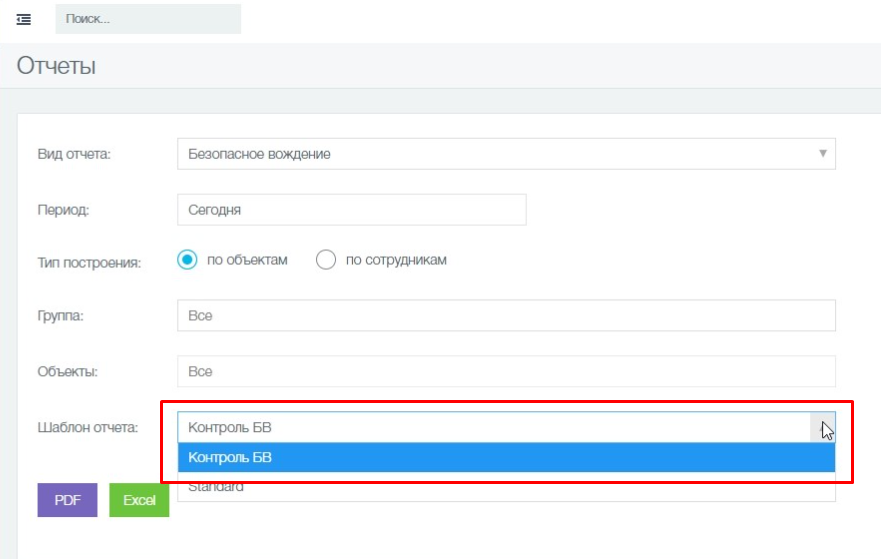
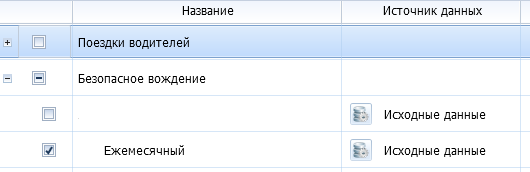 Важно!При выборе некоторых отчетов, например, «Безопасное вождение» необходимо заранее настроить Шаблон отчета в модуле «Отчеты».
 -
Выбрать периодичность отчета.
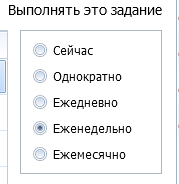
Сейчас – отчет построится, как только закончите выбор параметров.
Однократно – отчет построится однократно в указанное время.
Ежедневно/еженедельно/ежемесячно – отчет будет строиться ежедневно/ еженедельно/ежемесячно. -
Выбрать формат отчета.
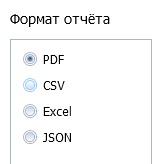
-
Выбрать период построения отчета и период, в который отчет будет приходить.
Разные настройки для разной периодичности:
Сейчас – выбрать период, за который будет построен отчет:
Однократно - выбрать период, за который будет построен отчет и выбрать в какое время запустить отчет.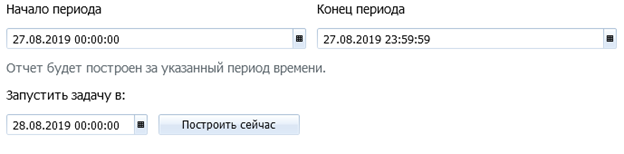
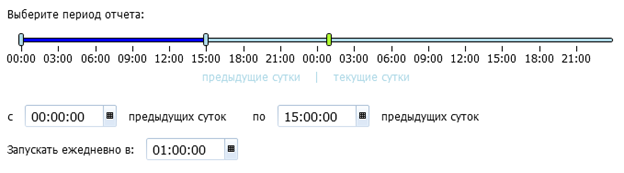
Ежедневно – выбрать период, за который будет построен отчет (синим) и время, в которое отчет будет строиться (зеленый ползунок).
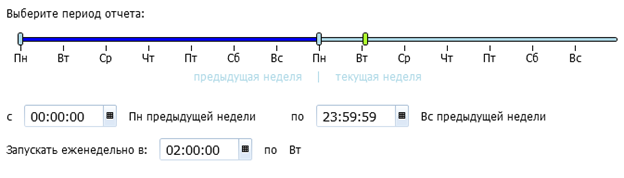
Еженедельно - выбрать период, за который будет построен отчет (синим) и день+время, в которое отчет будет строиться (зеленый ползунок).
Ежемесячно - выбрать число и время, в которое отчет будет строиться (отчет будет строиться за календарный месяц).

-
Добавить почты получателей с помощью +. При необходимости добавить получателей в скрытой копии.
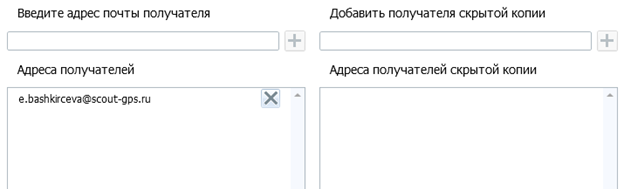
Начиная с версии SKAI-Studio 2.0.7.87, при вводе адресов, выполняется валидация корректности адреса электронной почты. -
Выбрать текст письма. Если оставить «стандартный», то будет приходить текст, который уже указан в шаблоне.
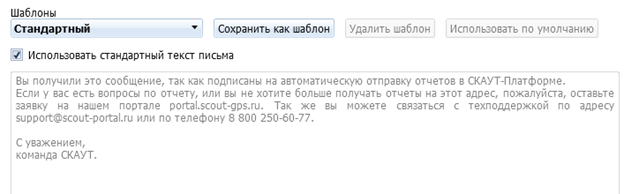
Удобнее изменить текст письма, чтобы в почте быстро ориентироваться.
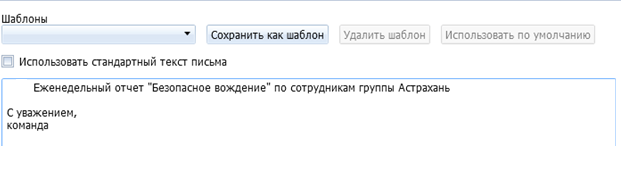
P.S. Текст можно сохранить как шаблон на будущее.
-
Нажать готово. В панели запланированных отчетов появится отчет.
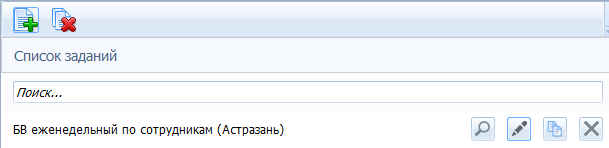
Кнопка
 запускает построение отчета «сейчас».
Кнопка позволяет редактировать настроенный отчет.
Кнопка позволяет клонировать отчет с теми же настройками. Необходимо будет ввести как минимум только название.
Кнопка удаляет отчет.
Инструкция по настройке шаблонов отчётов
1. Авторизоваться в программе SKAI-Studio.
2. Перейти в модуль «Отчеты».
3. Нажать кнопку «Построить».
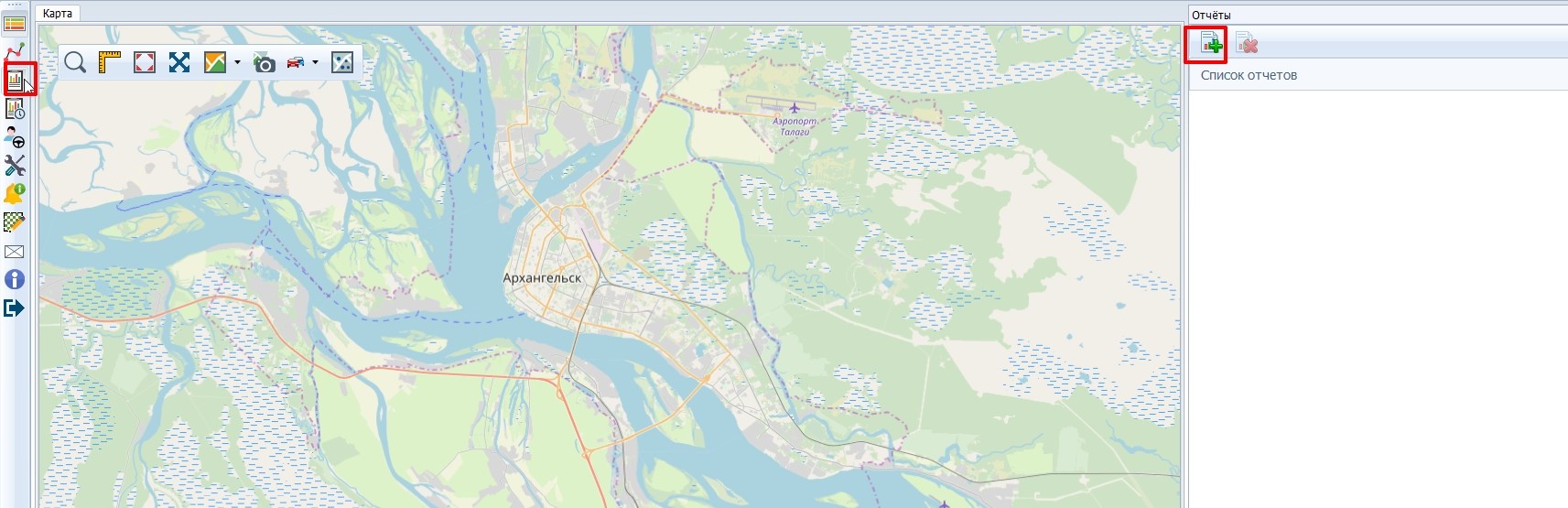
4. Выбрать отчёт «Безопасное вождение», нажать "Далее".
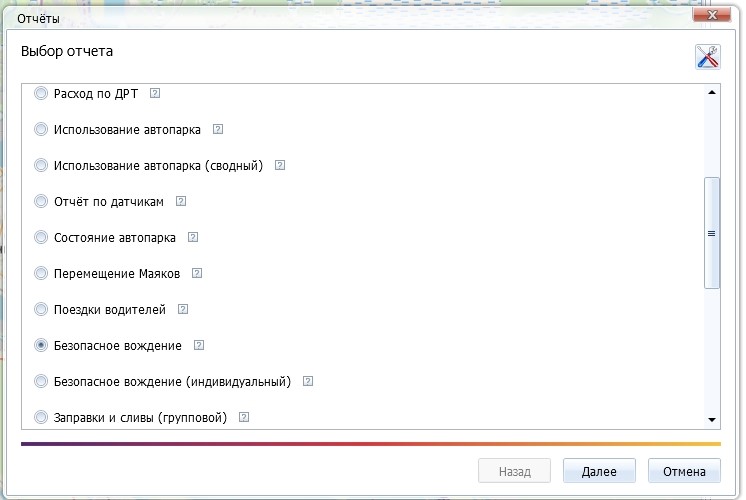
5. Выбрать любой период и любые объекты, нажать "Далее".
6. Выбрать соответствующий профиль отчёта.
Отметить «Учитывать периоды исключения нарушений».
Выбрать столбцы:
- Название объекта
- Описание ТС
- Пробег
- Время в движении
- Макс. Скорость
- Превышение допустимой скорости: комплексная статистика
- Превышение критической скорости: комплексная статистика
- Количество резких торможений
- Количество резких ускорений
- Качество соблюдения скоростного режима
- Качество торможений
- Качество ускорений
- Взвешенная оценка
- Нажать «Сохранить как шаблон», название профиля отчёта безопасного вождения: в зависимости от типа ТС, для которых создаётся отчёт (легковые ТС/грузовые ТС). Далее нажать «Использовать по умолчанию» и "Готово", чтобы отчёт попал на построение. Шаблон сохранится с указанным названием.
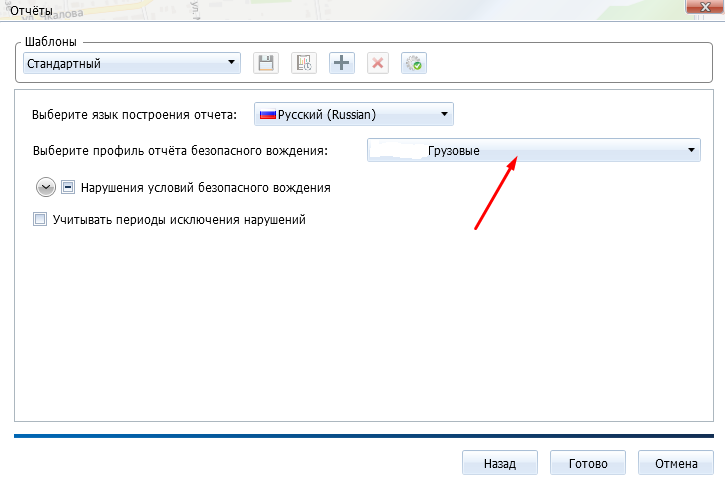
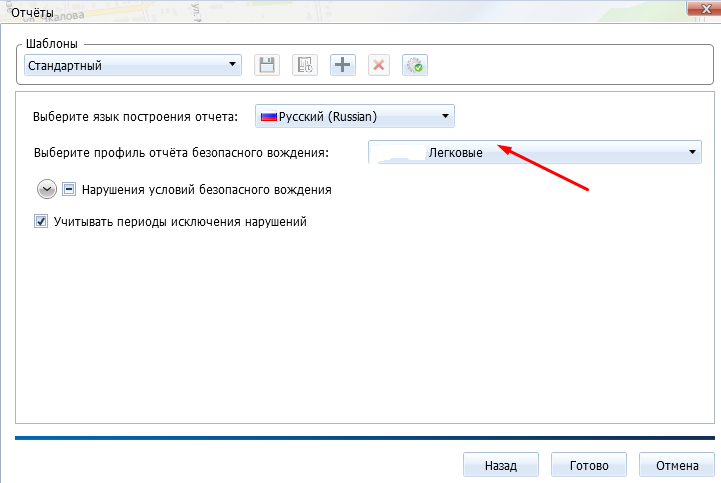
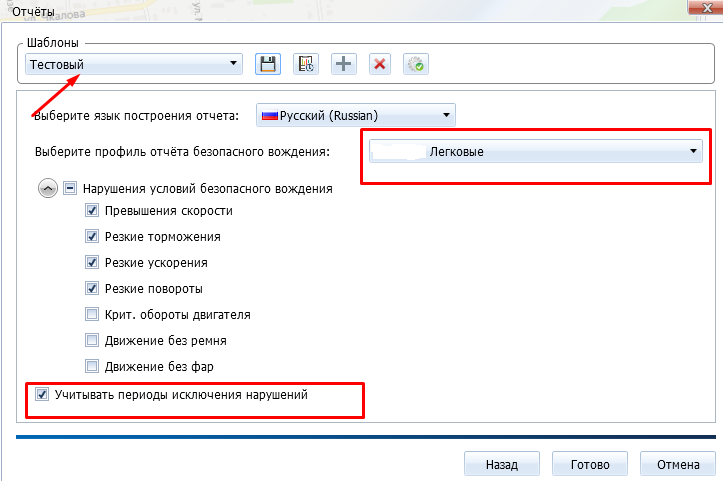
После выполнения всех описанных действий можно строить отчёт в SKAI-Онлайн. Для этого при построении отчёта необходимо выбирать шаблон с названием, которое Вы указали при создании.
Частые ошибки при построении отчётов
⚡Ошибка "Нет данных"
Необходимо изначально уточнить:
-эксплуатировалось ли ТС водителем на отчётный период,
-эксплуатировалось ли ТС в зоне низкого уровня сигналов GSM/GPS на отчётный период,
-использовалось ли ТС с исправным аккумулятором на отчётный период.
Если ТС не эксплуатировалось водителем на отчётный период- на сервере не будет представлено данных за отчётный период;
Если ТС эксплуатировалось ТС в зоне низкого уровня сигналов GSM/GPS на отчётный период- на сервере не будет представлено данных за отчётный период;
Если ТС использовалось с неисправным аккумулятором- на сервере не будет представлено данных за отчётный период.
Во всех остальных случаях- необходимо создать заявку на диагностику неисправности с помощью методов, описанных в статье Работа с ресурсом SKAI-Portal.
⚡Ошибка "Нет лицензии"
Основная причина возникновения ошибки- отсутствие функциональной лицензии для построения отчёта.
Для решения вопроса необходимо создать заявку на SKAI-Portal с помощью методов, описанных в статье Работа с ресурсом SKAI-Portal.
⚡Отсутствуют данные по водителю в отчёте
Основная причина возникновения ошибки- отсутствие корректной идентификации водителя.
Для решения вопроса необходимо создать заявку на SKAI-Portal с помощью методов, описанных в статье Работа с ресурсом SKAI-Portal. В заявке необходимо указать ФИО водителя, номер его карты идентификации/тахографа, приложить пример отчёта.
⚡Ошибка "Для построения отчёта в SKAI-Online Вам необходимо настроить шаблон отчёта в SKAI-Studio"
Основная причина возникновения ошибки- отсутствие настроенных шаблонов отчётов.
Для решения вопроса необходимо самостоятельно создать шаблоны отчётов по инструкции из раздела "Инструкция по настройке шаблонов отчётов" текущей статьи.
Ⅲ. Выгрузка данных
Выгрузка данных из программного обеспечения SKAI
↗️ Выгрузка списка ТС/терминалов из SKAI-Studio
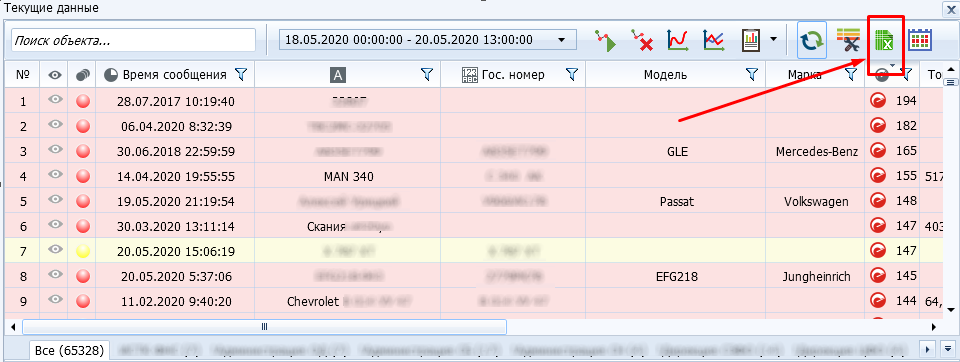
Необходимо авторизоваться в SKAI-Studio, после загрузки ПО откроется модуль "Текущие данные". Для выгрузки необходимо нажать кнопку "Выгрузить в Excel" (скриншот ниже).

Просмотр треков движения ТС (транспортных средств)
Подробно процесс описан в статье SKAI-Studio. Треки и модуль управления треками
Ⅳ. Оборудование
ТС не подключается к серверу
Если ТС/терминал не подключается к серверу в режиме реального времени, необходимо изначально уточнить:
-эксплуатируется ли ТС водителем на текущий период времени,
-эксплуатируется ли ТС в зоне низкого уровня сигналов GSM/GPS,
-используется ли ТС с исправным аккумулятором
Если ТС не эксплуатировалось водителем на отчётный период- на сервере не будет представлено данных за отчётный период, это корректная логика работы ПО;
Если ТС эксплуатировалось ТС в зоне низкого уровня сигналов GSM/GPS на отчётный период- на сервере не будет представлено данных за отчётный период, это корректная логика работы ПО;
Если ТС использовалось с неисправным аккумулятором- на сервере не будет представлено данных за отчётный период, это корректная логика работы ПО.
Во всех остальных случаях- необходимо создать заявку на диагностику неисправности с помощью методов, описанных в статье Работа с ресурсом SKAI-Portal.
Идентификация водителей
В диспетчерском ПО SKAI Studio, для получения результата необходимо в текущих данных (Рисунок 9) добавить столбец Водитель, для этого необходимо:
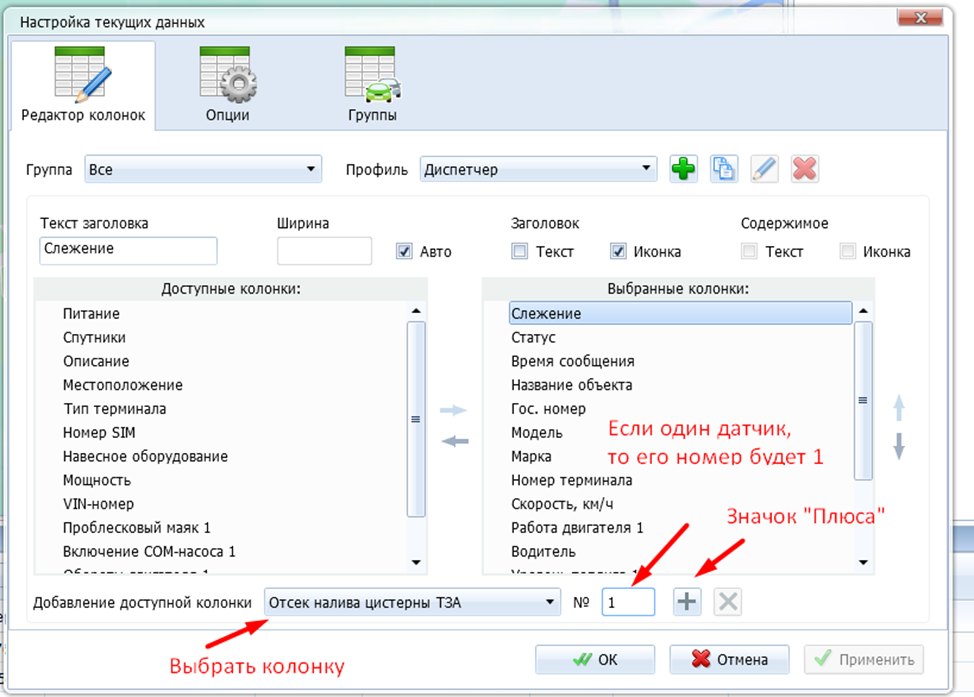
- Перейти к настройке столбцов таблицы текущих данных (Рисунок 7):

Рисунок 7– Переход к настройке отображаемых столбцов таблицы текущих данных
- Добавить колонку Водитель (Рисунок 8):
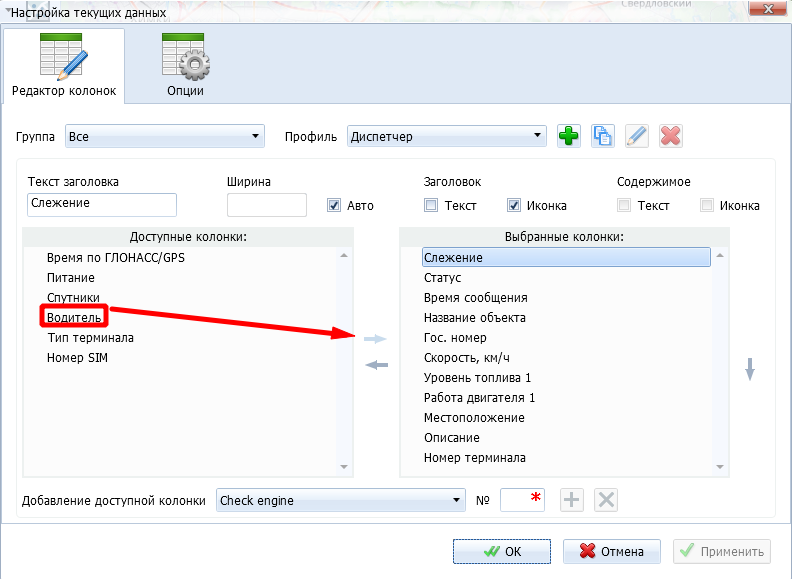
Рисунок 8 – Добавление колонки Водитель
3. После нажатия кнопки ОК добавится новый столбец ( Рисунок 9):

Рисунок 9 – Отображение водителей в модуле текущих данных
В столбце Водитель будет отражаться следующая информация:
- Если водитель заведен вручную, отображается ФИО водителя.
- При прикладывании карты водителя:
- Если карта закреплена за водителем, отображается ФИО водителя.
- Если карта не закреплена, отображается метка карты.
Отчет «Поездки водителей»
Данные по идентификации водителей могут обрабатываться при построении отчета « Поездки водителей ». Отчет позволяет ответить на два вопроса:
1. На каких транспортных средствах ездил определенный водитель?
2. Какие водители управляли данным транспортным средством?
Таким образом, отчет имеет два представления: по водителям или по транспортным средствам .
Отчет по транспортным средствам ( Рисунок 10) содержит сведения о том, каким транспортом управлял водитель, сколько поездок на нем совершил, когда в первый и в последний раз был за рулем, сколько времени провел в движении, какая была средняя скорость и пробег на данном ТС.

Рисунок 10– Пример отчета, построенного по транспортным средствам
Отчет по водителям (Рисунок 11) содержит сведения о том, какие водители управляли этим транспортным средством, сколько поездок совершили, когда в первый и в последний раз был за рулем, сколько времени провел в движении каждый из них, какая была средняя скорость и пробег у каждого из водителей.

Рисунок 11 – Пример отчета, построенного по водителям
Более подробно с алгоритмом идентификации можно ознакомиться в статье Идентификация: какая бывает, как водителю правильно использовать, как и где смотреть в ПО
Ⅴ. Видеоаналитика
Выгрузка видео
↗️ Выгрузка видео из веб-версии сервера Видеоаналитики
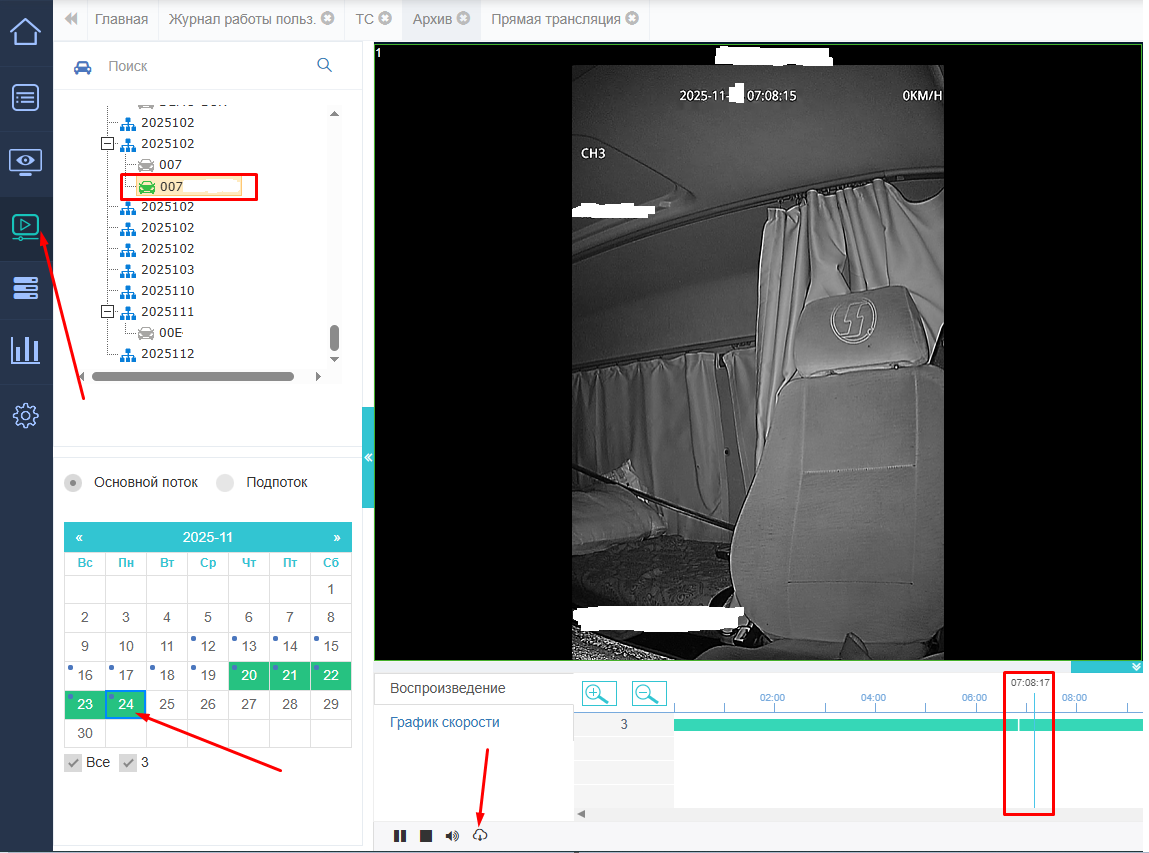
1. Для просмотра видео, записанных на устройстве необходимо нажать кнопку  на левой панели. "Архив" открывается дополнительной вкладкой в панели.

В окне "Архив" представлено пять элементов: дерево объектов, календарь, видео, карта и панель воспроизведения. В центральной части экрана будет открыто видео. В правой части экрана карта с треком движения транспорта. В нижней части экрана панель воспроизведения видео.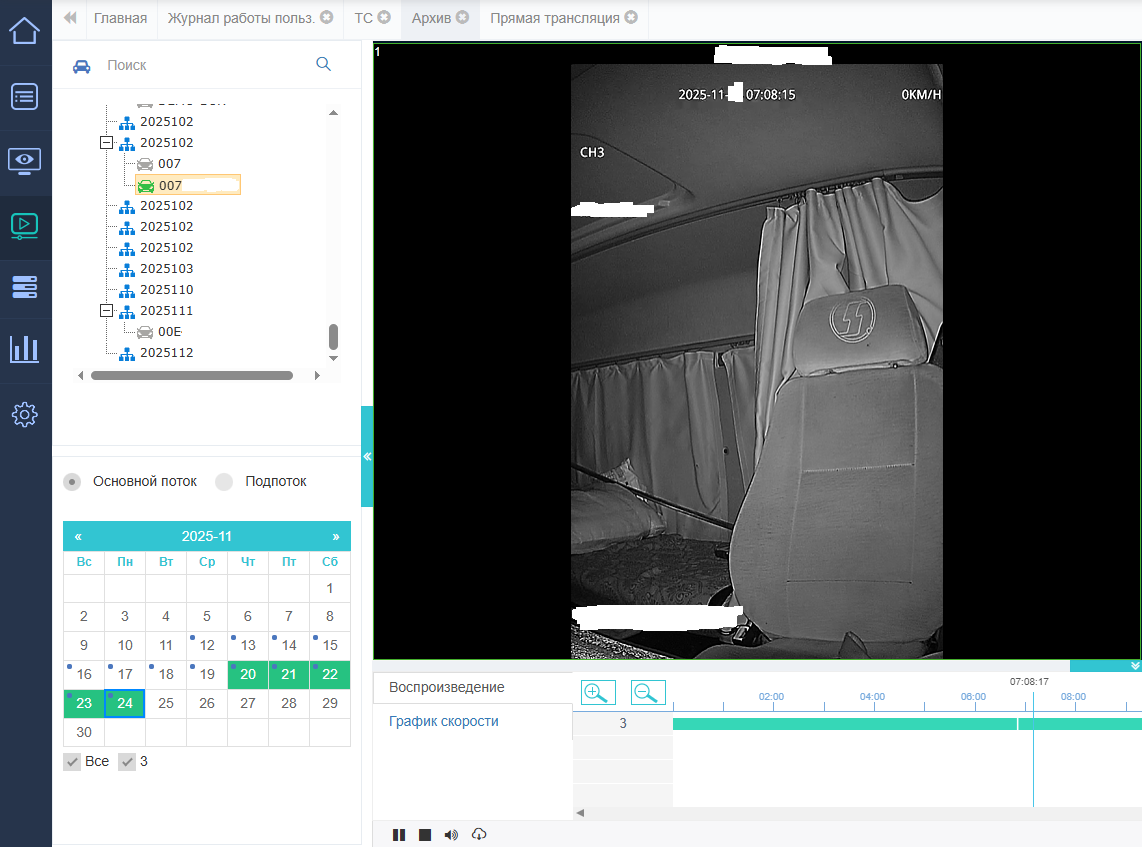
2. Двойным кликом выберите транспортное средство, которое находится на связи (изображено зеленой иконкой).
3. В окне календаря необходимо выбрать:
- качество видео: основной поток (по умолчанию) или подпоток;
- требуемый день на календаре, когда есть данные (отмечен цветом);
- необходимые видеоканалы (максимальное количество: 4 канала, по умолчанию стоят все каналы).
Запрос видео произойдет после двойного клика на требуемый день в календаре.
На панели воспроизведения отображается временная шкала и на выбор два элемента: "управление воспроизведением" или "кривая скорости" (график скорости ТС от времени). В "управлении воспроизведением" отображаются каналы камер, линии зеленым цветом отображают обычную запись, а красным цветом запись сигнала тревоги.
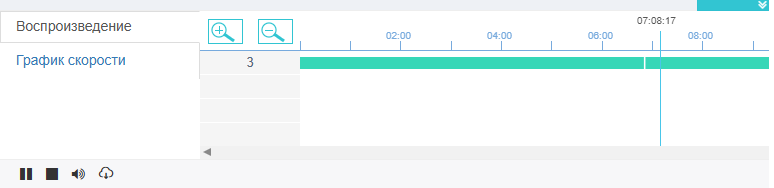
Элементы управления панели воспроизведения:
Увеличить или уменьшить необходимый временной диапазон 
Воспроизведение и остановка видео
Включение и отключение звука видео 
Сохранение видео
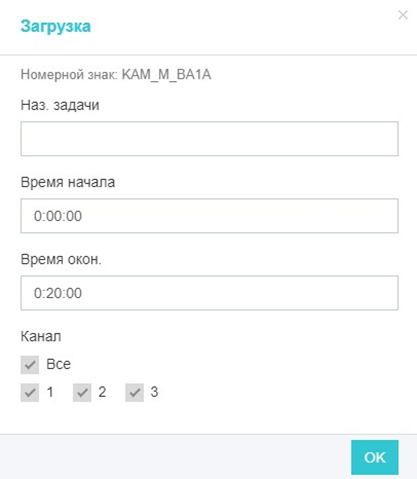
4. Для сохранения видео необходимо нажать кнопку . После этого появляется дополнительное окно с возможностью настройки времени начала и времени окончания необходимого диапазона сохранения видео (продолжительность максимум 2 часа), выбор необходимых каналов, а также указания названия задачи выгрузки, которое можно будет отслеживать.
Задачу на выгрузку видео можно также создать, если устройство не на связи, но известен необходимый временной промежуток. Данные выгрузятся только после подключения ТС к серверу.
5. Для сохранения видео на рабочий стол нужно открыть модуль задач, нажав иконку в верхней части интерфейса.
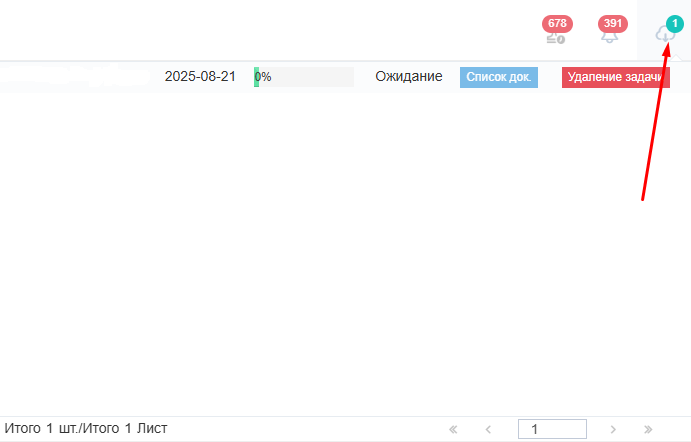
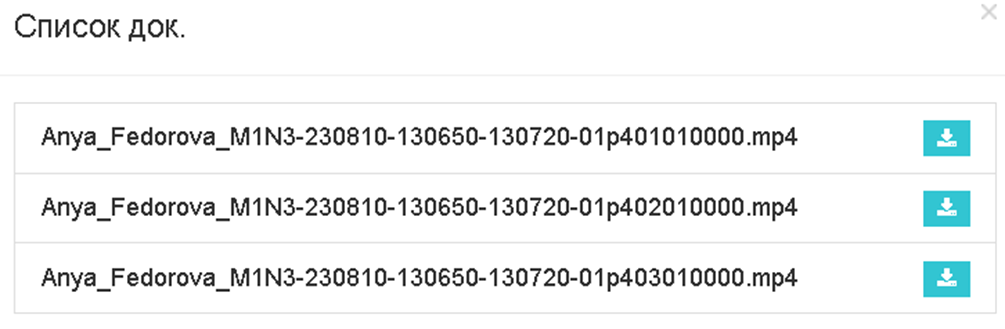
6. Перейти в окно «Список доказательств» и нажать «сохранить» на нужном видеоролике.
Добавление/исключение получателя в отчётах и уведомлениях
Необходимо создать обращение в техническую поддержку на SKAI-Portal, приложив пример отчёта/уведомления и адрес электронной почты получателя.
Позднее поступление уведомлений
1.Необходимо уточнить, передвигается ли ТС в локации с низким уровнем сигнала связи;
На своевременную отправку уведомлений и появление видеодоказательств на сервере влияет наличие стабильной сети. Если ТС находится на месторождениях, в областях с плохой связью, уведомления и доказательства могут сформироваться на сервере позже в связи с очередностью выгрузки доказательств, на которую повлиять не представляется возможности.
2. Если ТС на момент формирования события передвигалось в локации с высоким уровнем сигнала связи, необходимо создать обращение в техническую поддержку на SKAI-Portal.
Типовые ошибки
⚡Не открываются видео-доказательства с почты
1. Если видео-доказательства с почты открывались ранее, необходимо авторизоваться на сервере Видеоаналитики и найти интересующее доказательство в разделе "Центр Доказательств". После этого необходимо обратиться во внутреннюю техническую поддержку Вашей компании (вероятно, соединение блокируется со стороны компании);
2. Если видео-доказательства с почты не открывались ранее, необходимо создать обращение в техническую поддержку на SKAI-Portal для создания доступа к просмотру.
⚡Не отображается карта при открытии события через центр доказательств
Необходимо обратиться во внутреннюю техническую поддержку Вашей компании (вероятно, соединение блокируется со стороны компании).
⚡В уведомлении вместо гос. номеров набор символов неизвестного происхождения, либо пустое поле
Необходимо обратиться во внутреннюю техническую поддержку Вашей компании.
Если проблем внутренней технической поддержкой со стороны компании не выявлено, нужно создать обращение в техническую поддержку на SKAI-Portal.
⚡Отсутствует трансляция и архив
1. Если ТС на момент просмотра трансляции и архива не подключено к серверу и не онлайн, данные на сервере невозможно просмотреть;
2. Если ТС на момент просмотра трансляции и архива подключено к серверу и онлайн, необходимо убедиться, что ТС передвигается в зоне высокого уровня сигналов связи;
3. Если ТС передвигается в зоне высокого уровня сигналов связи, необходимо проверить наличие ошибки с SD-картой. Для этого нужно:
-авторизоваться на нужном веб-сервере,
-выбрать «Отчёт по событиям»==>вкладку «Статистика по событиям», в фильтре указать настраиваемый выбранный период и ТС, построить отчёт;
-проверить наличие/отсутствие событий «Ошибка записи в памяти».
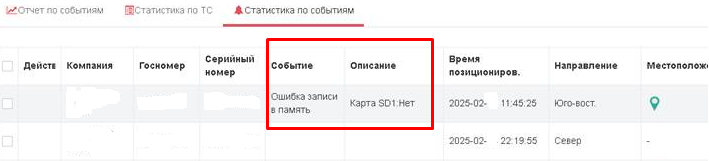
Если ошибка присутствует - нужно создать обращение в техническую поддержку на SKAI-Portal для проведения диагностики.
Номер материала: 5559
Отправлено: Thu, Nov 13, 2025
Последнее обновление: Thu, Mar 26, 2026
Отправлено: Эфендиева Валерия Руслановна [v.efendieva@skai.online]
Online URL: https://kb.skai.online/article/Частые-вопросы-при-работе-с-ПО-skai-5559.html