[3.0] SKAI-Online: Справочник «Транспортные средства»
Содержание
Cправочник «Транспортные средства» позволяет массово настраивать профили терминала (логические датчики и параметры фильтрации навигационных данных), выгружать настройки и тарировки логических датчиков, массово удалять датчики с выбранных ТС.
Логические датчики позволяют строить отчеты по работе оборудования, даже если у отдельных автомобилей использовалась разная схема подключения физических датчиков к различным входам терминала. Подробнее с информацией о добавлении, настройке и удалении поддержанных логических датчиков можно ознакомиться в статье [3.0] SKAI-Online: Работа с логическими датчиками.
Настройки фильтрации позволяют отображать поступающую на сервер информацию в системных отчётах с учётом выставленных параметров. Подробнее с информацией о фильтрации и управлении доступными настройками фильтрации можно ознакомиться в статье [3.0] SKAI-Online: Фильтрация навигационных данных.
Общий вид и доступ
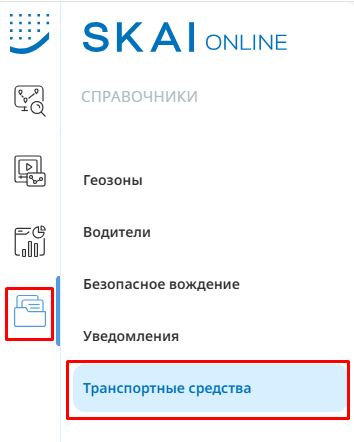
Доступ к справочнику "Транспортные средства" осуществляется через боковое меню (модуль "Справочники").
В справочнике отображаются все ТС доступные пользователю. Доступна фильтрация по Компаниям и по ключевым параметрам. 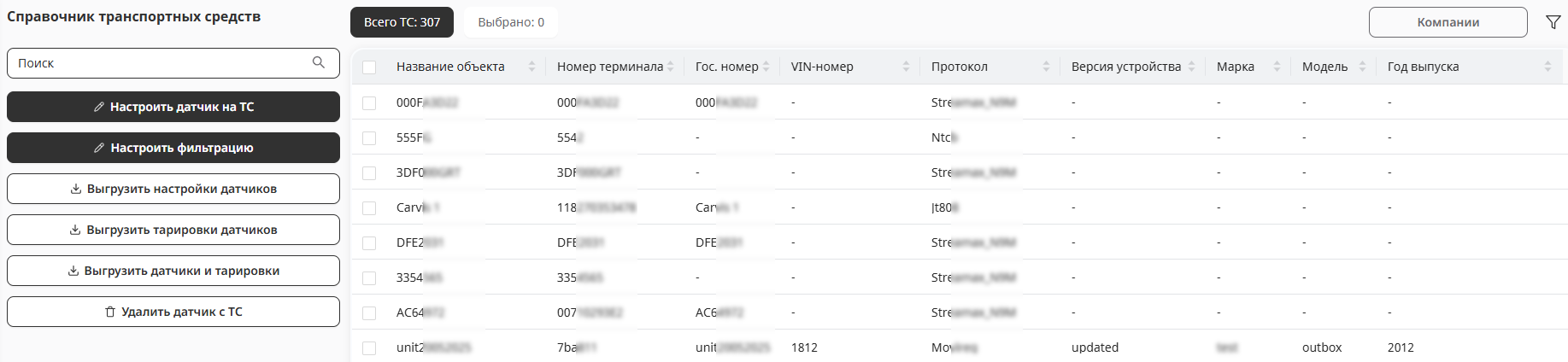
Фильтрация и выбор ТС
Для внесения корректировок и осуществления выгрузки требуется выбрать одно или несколько ТС в списке, проставив чек-бокс в строках выбранных ТС.
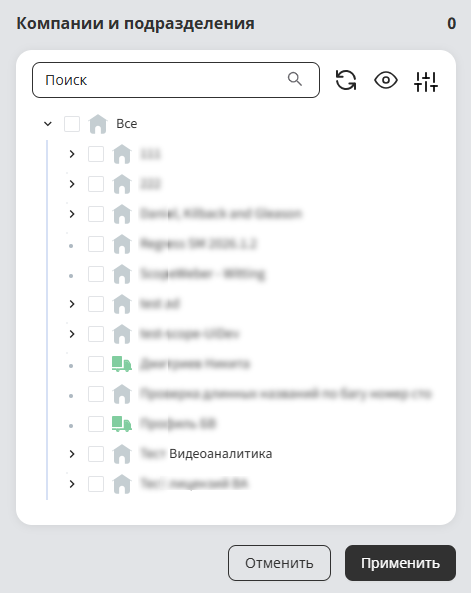
Необходимые ТС для настройки и выгрузки можно выбрать с помощью фильтрации по названию компании. Для этого нужно нажать кнопку "Компании" и выбрать одно или несколько подразделений, после чего нажать кнопку "Подтвердить".

Необходимые ТС для настройки и выгрузки также можно выбрать с помощью фильтрации по ключевым параметрам: протокол, версия устройства, марка, модель, год выпуска. Для этого нужно нажать кнопку  , появится раскрывающееся поле с настройками фильтров.

Введите в выбранное поле требуемый параметр (частично или полностью). Поля фильтрации работают как полнотекстные поля поиска по соответствующим им колонкам таблицы справочника. Для подтверждения нажмите кнопку "Применить фильтр". Система отфильтрует список по указанным параметрам и отобразит количество применённых фильтров.

Если система не найдет ни одно ТС удовлетворяющим поиску, то отобразится подсказка:

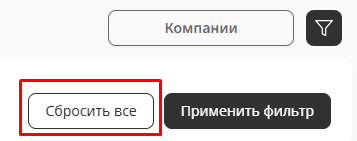
Для сброса фильтрации нажмите кнопку "Сбросить все" в всплывающей панели фильтров.
Выберите одно или несколько ТС из списка, установив чек-боксы у соответствующих строк или в заголовке таблицы. Система отобразит число выбранных объектов.

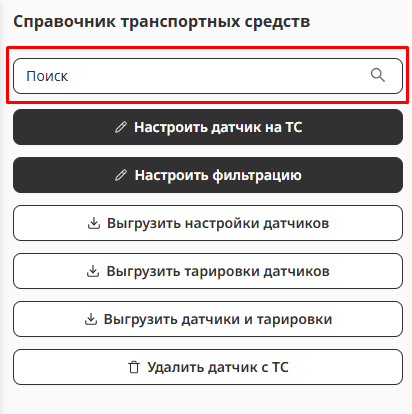
После выбора одного или нескольких ТС станут доступны кнопки бокового меню справочника. Для поиска по гос. номеру ТС или id терминала можно воспользоваться полем "Поиск".
Далее все операции в справочнике будут совершены над выбранными ТС.
Настройка датчика на ТС
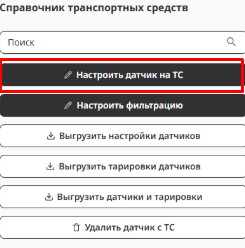
Для массовой настройки логических датчиков на ТС необходимо перейти в справочник "Транспортные средства" и нажать кнопку "Настроить датчик на ТС".
После нажатия кнопки "Настроить датчик на ТС" откроется окно настройки, включающее добавление датчиков, их настройку и калибровку. При необходимости заменить ранее настроенные датчики требуется активировать кнопку "Заменить текущие датчики".
Для подтверждения внесения изменений нажать кнопку "Сохранить".
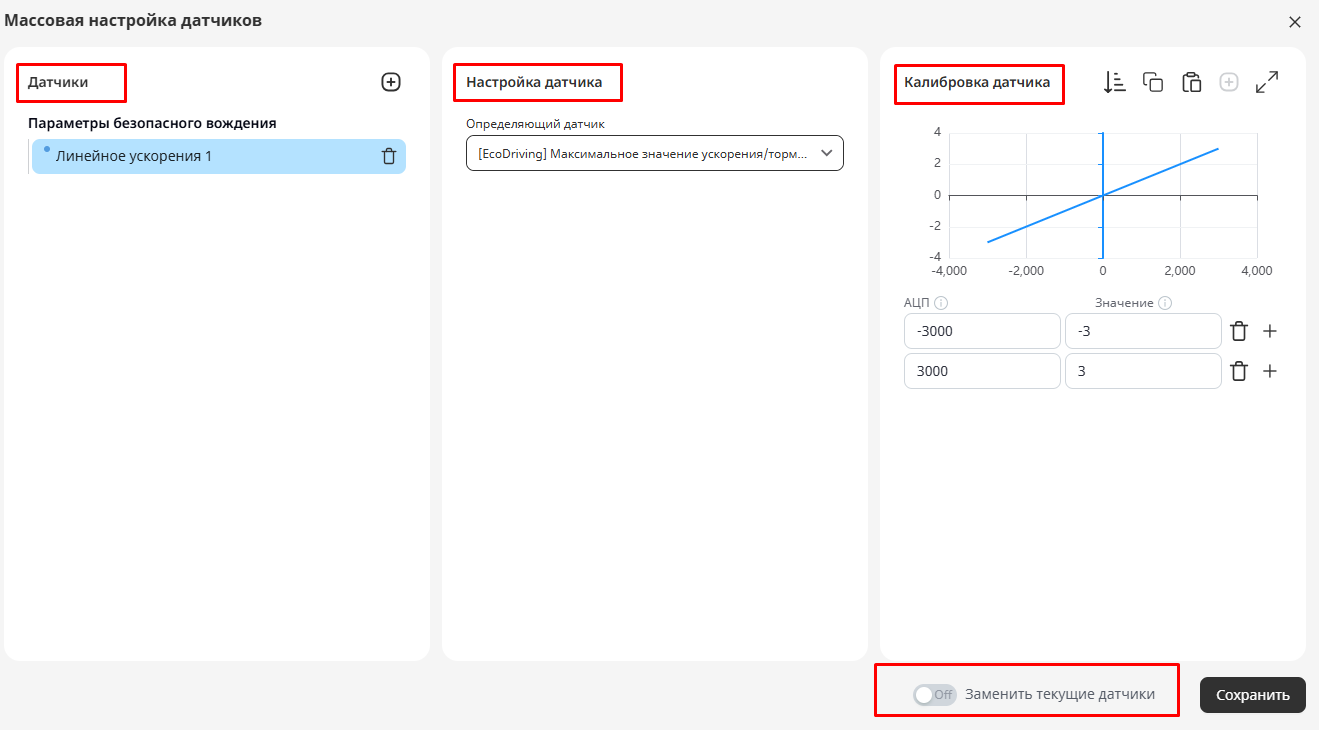
Подробнее с информацией о добавлении, настройке и удалении логических датчиков можно ознакомиться в статье [3.0] SKAI-Online: Работа с логическими датчиками.
Настройка параметров фильтрации ТС
Для массовой настройки фильтрации на ТС необходимо перейти в справочник "Транспортные средства" и нажать кнопку "Настроить фильтрацию".
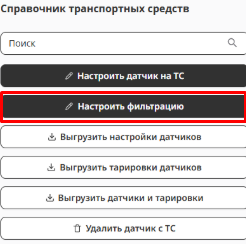
После нажатия кнопки "Настроить фильтрацию" откроется окно массовой настройки параметров фильтрации. При необходимости можно установить значения по умолчанию (представлены на скриншоте ниже) или очистить все ранее внесённые настройки, нажав кнопки с одноимённым названием. Для подтверждения внесения изменений нажать кнопку "Сохранить параметры фильтрации".
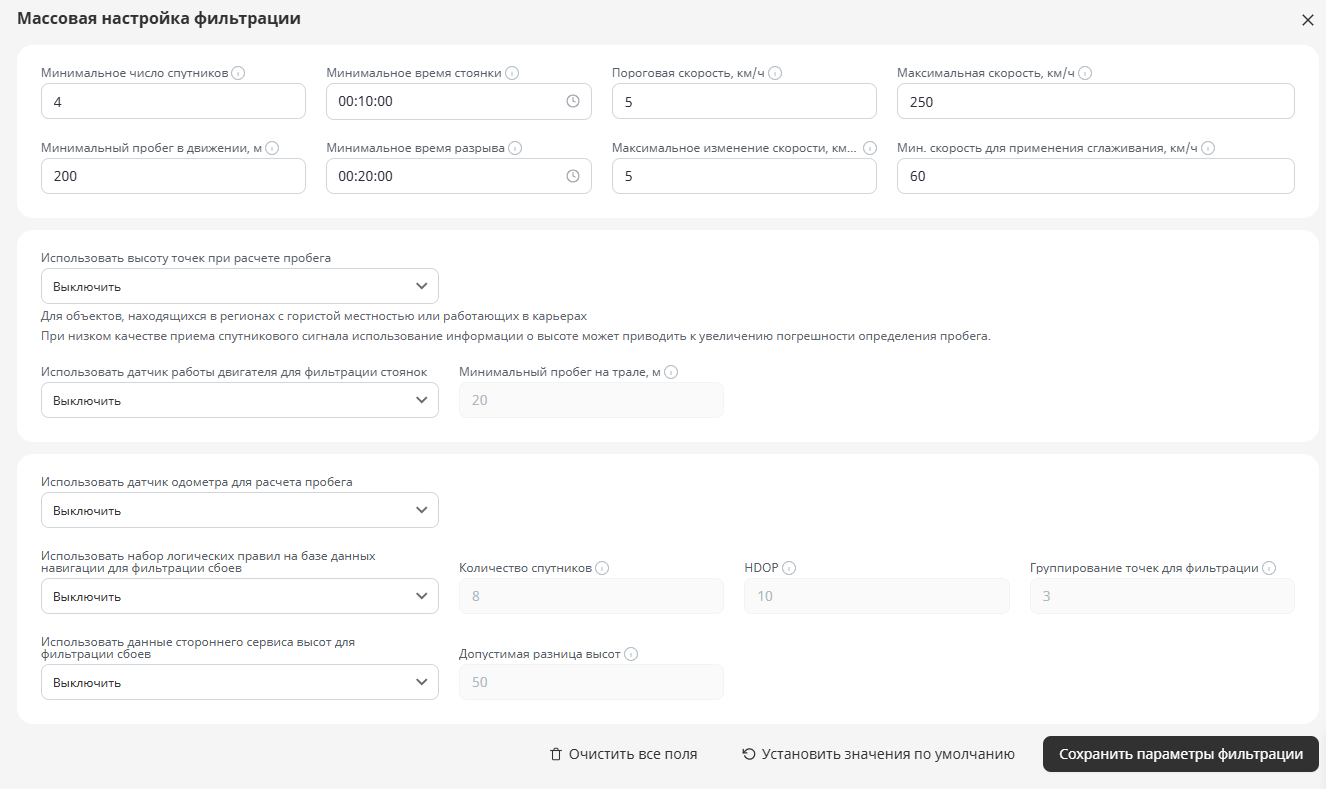
Описание точечной настройки параметров фильтрации на ТС доступно в статье [3.0] SKAI-Online: Фильтрация навигационных данных.
Выгрузка данных
Выгрузка настройки датчиков
Для выгрузки настройки логических датчиков необходимо нажать кнопку "Выгрузить настройки датчиков".
После этого выгрузится файл в формате CSV, включающий столбцы: Название ТС, ID терминала, Тип устройства, Версия оборудования, Название лог. датчика, Тип (аналоговый, дискретный, цифровой), Определяющий датчик, Нижний порог срабатывания, Верхний порог срабатывания, Калибровка.
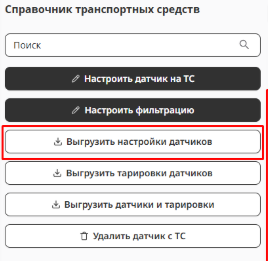
Пример выгрузки:

Выгрузка тарировки датчиков
Для выгрузки внесённых показателей тарировки (калибровки) логических датчиков необходимо нажать кнопку "Выгрузить тарировки датчиков".
После этого выгрузится файл в формате CSV, включающий столбцы: Название ТС, ID терминала, Тип устройства, Версия оборудования, Название лог. датчика, Определяющий датчик и столбцы с внесёнными значениями калибровки.
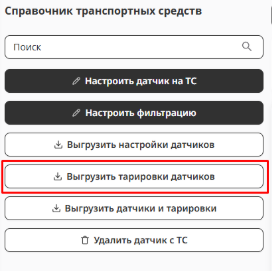
Пример выгрузки:

Выгрузка датчиков и тарировки
Для выгрузки настройки логических датчиков и внесённых показателей тарировки (калибровки) логических датчиков необходимо нажать кнопку "Выгрузить датчики и тарировки".
После этого выгрузится файл в формате CSV, включающий столбцы: Название ТС, ID терминала, Тип устройства, Версия оборудования, Название лог. датчика, Тип (аналоговый, дискретный, цифровой), Определяющий датчик, Нижний порог срабатывания, Верхний порог срабатывания, Калибровка и столбцы с внесёнными значениями калибровки.
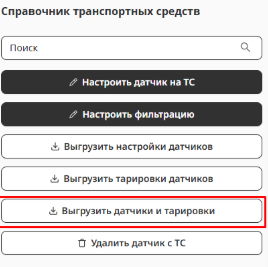
Пример выгрузки:

Удалить датчик с ТС
Для удаления логических датчиков с ТС требуется нажать кнопку "Удалить датчик с ТС". Откроется окно выбора датчика для удаления, после этого нужно выбрать датчик/несколько датчиков и нажать кнопку "Удалить".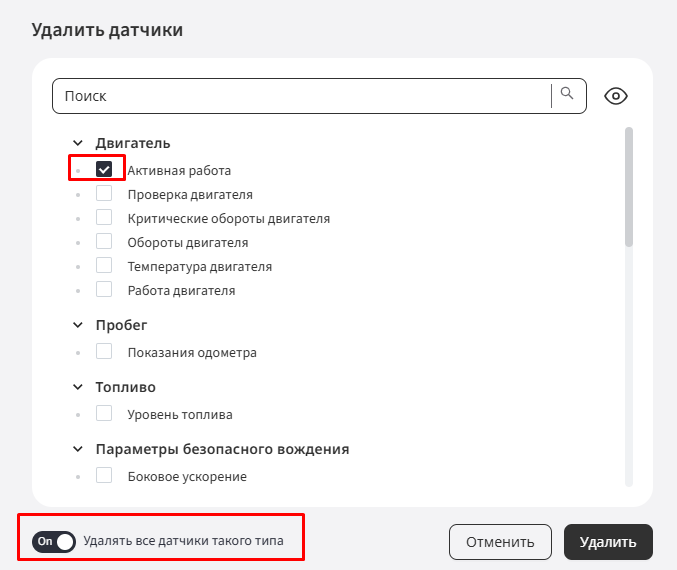
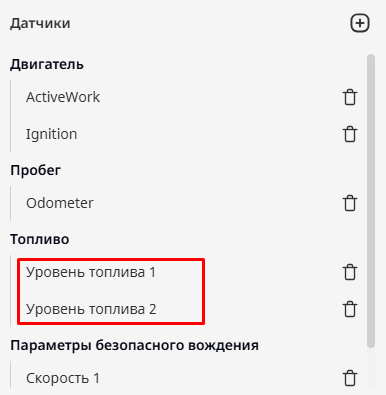
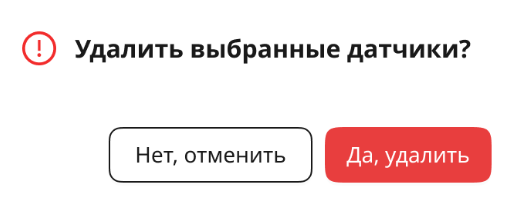
Перед завершением действия будет показано предупреждение. Если удаление корректно, нажать кнопку "Да, удалить".